Thứ Sáu, 11 tháng 3, 2022

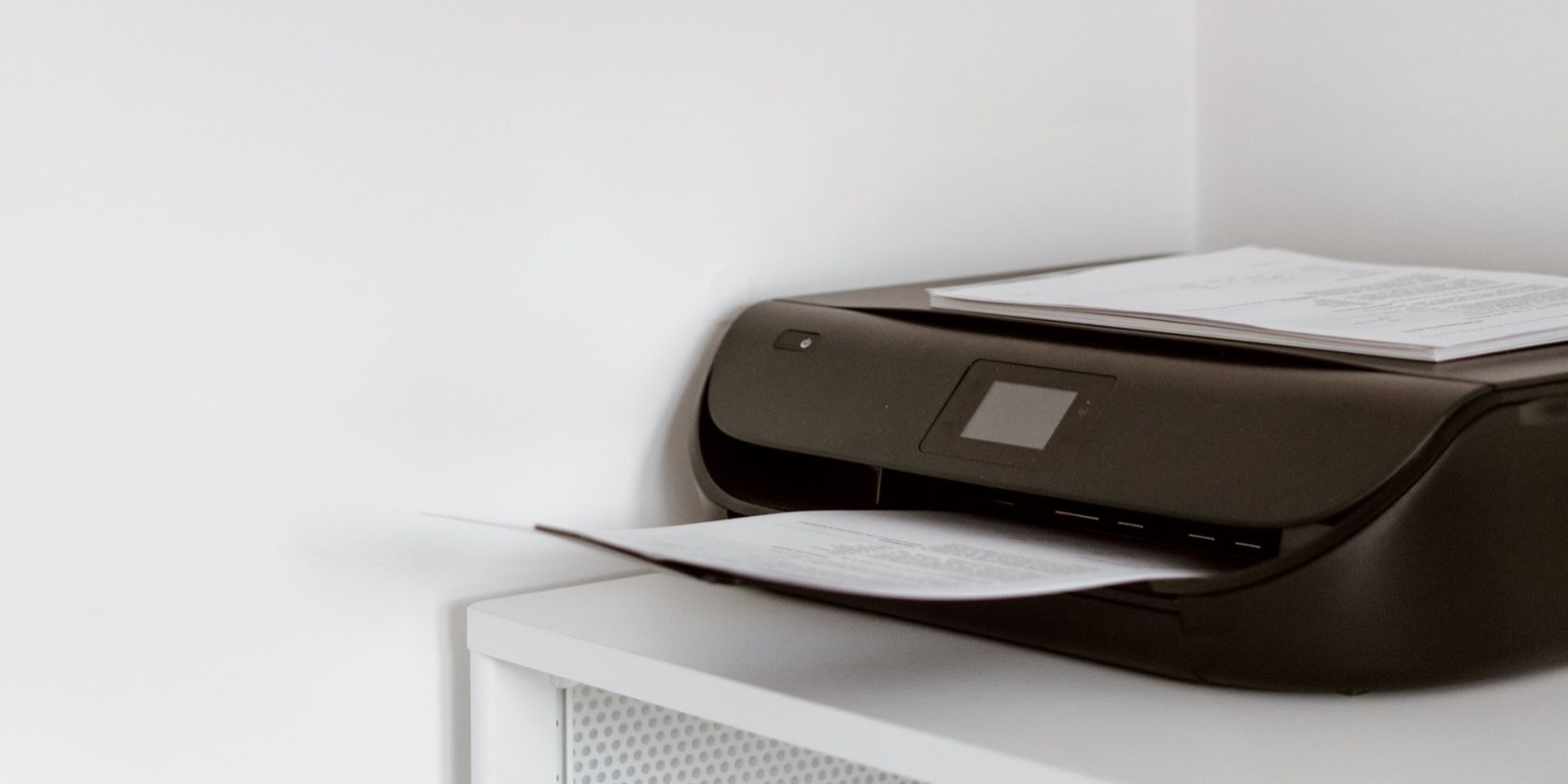
Phương pháp Bạn hướng dẫn Khắc Phục Lỗi Máy in không hoạt động trên Windows 11

Microsoft có thể đã tăng tốc với Win 11, bạn dạng ra mắt với hàng loạt lỗi và sai sót. Một số trong số này đã được giải quyết trong các phiên bản sau, mà những lỗi khác vẫn còn tồn tại cho tới ngày nay – lỗi máy in ( tham khảo dịch vụ Repair máy in tận chỗ Quận 1 uy tín ) là một trong số đó. Ngay cả sau nhiều tháng được nhóm Microsoft khám phá, nếu sự cố này khiến bạn không thể in các tài liệu quan trọng, bạn có thể muốn xem bản tổng hợp một số nguyên lý đã thử và đã thể nghiệm được biết để khắc phục sự cố này.
1. Chạy Trình gỡ rối Máy in

Khi bạn đã chắc chắn rằng máy in ( Xem thêm thay mực máy in tận nhà Quận 1 giá rẻ ) đã được cắm tốt, có giấy trong khay máy in và máy in của bạn không bị rất đỗi hoặc hộp mực, Xử lý sự cố rất có thể giải quyết các vấn đề chương trình thông thường. Tất cả những gì bạn phải làm là mở Cài đặt> Hệ thống> Khắc phục sự cố> Trình khắc phục sự cố khác . Tại đây, bạn sẽ tìm thấy Trình khắc phục sự cố máy in trong số danh sách trình khắc phục sự cố Hệ điều hành Windows. Bấm vào nút Run bên cạnh nó để kích hoạt nó. Nếu có bất kỳ sự cố nào cản trở quá trình in của bạn, trình khắc phục sự cố sẽ chỉ cho bạn cách khắc phục.

2. Cập nhật các trình điều khiển có ảnh hưởng

Chạy trình khắc phục sự cố nên là bước khởi đầu của bạn bất kỳ khi nào nảy sinh lỗi hoặc sự cố. Dĩ nhiên, nó rất thảng hoặc để chẩn đoán, chưa nói tới việc giải quyết vấn đề. Do đó, bước có lí trước tiên tiếp theo là đánh giá các bạn dạng cập nhật báo điều khiển .

Việc chọn Tự động tìm kiếm phần mềm trình điều khiển được cập nhật trong Windows 11 sẽ kiểm tra các bạn dạng cập nhật trên máy tính bàn của bạn. Nếu nó hiển thị trình điều khiển thiết bị tốt nhất đã được cài đặt, bạn vẫn có thể thử tùy chọn thủ công. Để làm điều này:

  • Nhấp chuột phải vào Microsoft Print bự PDF và chọn thuộc tính từ trình đơn thả xuống.
  • Chuyển đến bảng chi tiết .
  • Chọn Đường dẫn phiên bản trang bị từ danh sách thả xuống trong thuộc tính và sau đó sao chép Giá trị xuất hiện.
  • Chuyển tới cơ sở dữ liệu DriverPack .
  • Dán giá trị đã sao chép vào hộp tìm kiếm, down trình điều khiển thích hợp và sau đó thiết đặt nó.

3. Phát động lại Bộ đệm in

nhiều lúc, các sự cố máy in là bởi thiết bị và cài đặt trình điều khiển không phản hồi, chứ không phải bởi vì trình điều khiển lạc hậu.

Để giải quyết điều này:

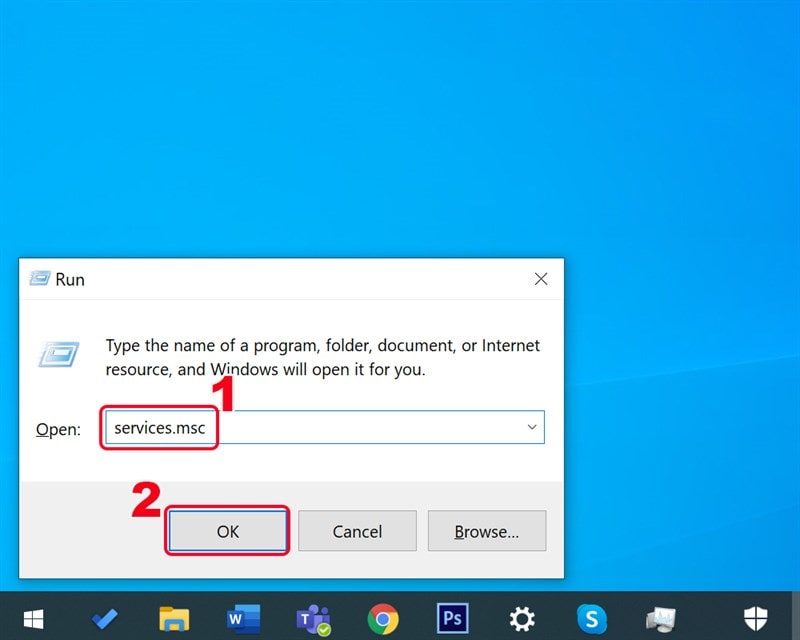
  • Nhấn Win + R để khởi chạy hộp thoại Run.
  • Nhập " services.msc " và nhấn enter.
  • Trong dịch vụ, tìm Print spooler và nhấp đúp vào nó.
  • Tiếp tục bằng chỉ dẫn nhấp vào Dừng .
  • Sau đó làm theo đường dẫn C: \ Win \ system32 \ spoolsv.exe và xóa tất cả các tệp có trong thư mục đó
  • hiện nay, tất cả những gì bạn phải làm là quay lại Dịch vụ và khởi động lại dịch vụ bộ đệm in theo cách tay chân.
  • phát động lại pc của bạn.

Máy in đã Fix Lỗi và đang chạy — Tiếp theo là gì?

Cho dù máy in bị trục trệu bởi vì sự cố với hệ điều hành của bạn hay các vấn đề phần cứng tầm thường, thì đó có thể là một hưởng thụ khó chịu. Nhưng hy vọng rằng giờ đây máy in của bạn đã hoạt động định hình trở lại với sự Support của các bản Sửa chữa lỗi được đề cập ở trên, vui tươi tìm hiểu kỹ về cách bạn có thể tận dụng tối đa máy in gia đình và văn phòng của mình.


Thứ Năm, 10 tháng 3, 2022

Hường Dẫn Bạn hướng dẫn khắc phục Fortnite không phát động được trêm Hệ điều hành Windows 11

Fortnite là một trong những trò chơi battle royale tầm thường nhất với hàng trăm triệu người chơi trên toàn cầu. Tuy nhiên, một số rất ít người chơi nhiều khi cần phải khắc phục sự cố với việc Fortnite không khởi động được trong Win 11 và 10. Đối với một số người chơi, Fortnite có thể không phát động được. Những người chơi khác đã lên tiếng trò chơi gặp gỡ sự cố khi khởi động khi họ khởi chạy nó. Nếu Fortnite không khởi động trên computer Windows 11 ( dịch vụ cài lại win tại chỗ Quận 2 50k ) của bạn, có nhiều cách khác biệt để bạn có thể khắc phục nó. Nhiều phần dựa vào vào các nguyên do cụ thể cho vấn đề. Các biện pháp tiềm năng này có thể giải quyết một chỉ dẫn khả thi nhiều vấn đề khi khởi chạy Fortnite.

Chạy Fortnite với nhân cách là Quản trị viên

Khi Fortnite không có trọn vẹn quyền quản trị, nó không có toàn quyền truy cập hệ thống. Trong trường hợp đó, định cấu hình trò chơi đó để chạy quản trị viên có thể khắc phục sự cố không phát động được trên Hệ điều hành Windows ( dịch vụ cài lại win gần đây Quận 3 giá tốt ) . Bạn sẽ cần bật Fortnite để chạy với nhân cách quản trị viên như sau.

  1. Bấm vào File Explorer trên thanh tác vụ.
  2. Mở folder cài đặt Fortnite.
  3. Sau đó, mở các folder con FortniteGame \ Binaries \ Win64 trong folder Fortnite.
  4. Nhấp chuột phải vào tệp FortniteClient-Win64-Shipping EXE (Ứng dụng) để chọn tùy chọn thuộc tính cho nó.
  5. Nhấp vào tab cân xứng và chọn tùy chọn Chạy với tư cách quản trị viên ở đó
  6. Chọn Áp dụng để lưu setup tương xứng mới.
  7. Bấm OK để đóng cửa sổ đang hoạt động.
  8. Lặp lại các bước trên để chọn tùy chọn Chạy với nhân cách quản trị viên cho các tệp FortniteLauncher, FortniteClient-Win64-Shipping-BE và FortniteClient-Win64-Shipping-EAC EXE.
  9. Bên cạnh đó, bạn cũng nên chạy Epic Games với quyền quản trị viên. Bạn có thể nhấp chuột phải vào lối tắt cho nó và chọn Chạy với nhân cách quản trị viên . Tất nhiên, để định cấu hình Epic Games luôn chạy với quyền quản trị , bạn sẽ cần chọn tùy chọn Chạy với nhân cách quản trị viên từ cửa sổ tính chất của nó.

Chỉ dẫn Bạn cách Khôi Phục Lấy Lại password Quản trị viên trong Windows XP

Bảo vệ máy tính của bạn bằng một mật khẩu mạnh, độc nhất vẫn cực kì quan trọng. Bạn có thể bảo vệ điện thoại thông minh hoặc macbook của mình bằng máy quét vân tay, mống mắt và sinh trắc học khác. Dĩ nhiên, Pass dùng một lần mạnh là một lớp bảo vệ cần thiết.

nhưng mà điều gì sẽ xảy ra nếu bạn quên Pass Win ( Xem thêm Dịch vụ Cài win tận nơi chất lượng ) Bạn có bị khóa tài khoản Hệ điều hành Windows XP hay không?

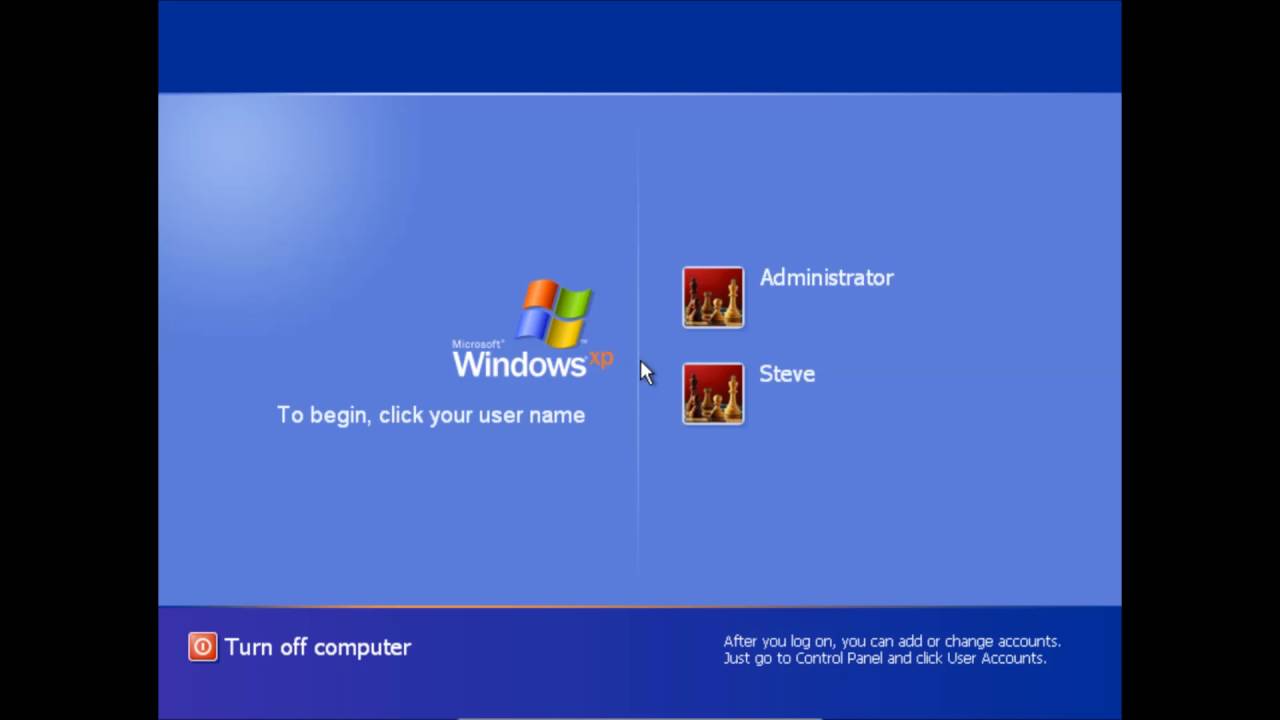
How to Reset your Windows XP Password in 5 minutes or Less - YouTube

May mắn thay, không phải như vậy. Dưới đây là năm phương pháp để đặt lại mật khẩu quản trị viên trên notebook hoặc computer Win XP của bạn.

Đặt lại Pass Hệ điều hành Windows XP bằng Ctrl + Alt + Del

Nếu hệ thống Win ( Xem thêm Dịch vụ cài lại win tận nơi Quận 1 giá rẻ ) của bạn được thiết lập để đăng nhập qua Màn hình Chào mừng, bạn sẽ có thể đăng nhập với nhân cách quản trị viên hệ thống. Thật rủi ro, điều này cũng phụ thuộc vào việc không có mật khẩu hiện có trên account Quản trị viên.

Đặt lại password Hệ điều hành Windows XP bằng hình thức an ninh và Dấu nhắc lệnh

Nếu trương mục Quản trị viên Windows XP của bạn vẫn nằm ngoài tầm với một hướng dẫn bực bõ, bạn có thể thử đặt lại mật khẩu bằng chế độ an ninh và Dấu nhắc Lệnh

Đặt lại Pass Win XP bằng Command Prompt

Từ trong cách thức bình an, nhấn phím Win + R để mở hộp thoại Chạy. Nhập CMD và nhấn Enter. Thao tác này sẽ mở Command Prompt. Bây chừ, gõ lệnh sau:

net user [account name] [new password]

Lệnh chọn trương mục của bạn và đặt Pass mới. Nếu bạn muốn xóa mật khẩu và đặt Pass mới vào một ngày sau đó, hãy sử dụng lệnh sau:

net user [account name] ""

hoàn thành thiết lập lại password Win XP

Một trong những mẹo và thủ thuật nhưng chúng tôi đã đề cập sẽ giúp bạn đặt lại mật khẩu trương mục Hệ điều hành Windows XP của mình. Kì vọng rằng bạn không phải sử dụng đến một hệ thống vừa đủ và cài đặt lại — đó có thể là một nỗi đau thực sự!

Thứ Tư, 9 tháng 3, 2022

Hướng dẫn khắc phục LinkedIn không hoạt động trên Windows

LinkedIn được coi là một Trung Tâm cho công việc, mà khi nó không hoạt động bình thường, nó đích thực có thể cản trở năng suất của bạn. Đây là cách Fix Lỗi lỗi trên Win.

đương nhiên, nếu vấn đề chỉ nằm ở bạn, thì có thể là bởi vì tài khoản LinkedIn, kết nối internet, trình phê chuẩn hoặc hệ điều hành của bạn. Do đó, trước tiên bạn nên đảm bảo rằng chính bạn đang chạm chán phải sự cố này, hướng dẫn khắc phục LinkedIn không hoạt động trên Hệ điều hành Windows thể giúp giải quyết sự cố.

LinkedIn News - YouTube

Tham khảo thêm: Dịch vụ Sửa chữa máy vi tính tại nhà Quận 12 giá rẻ giá rẻ & Dịch vụ Sửa máy vi tính tận chỗ quận Gò Vấp 50k.

nhưng mà trước tiên, một số bạn dạng Sửa chữa lỗi sơ bộ

Hai lần đánh giá đầu tiên của bạn phải là để bảo đảm rằng kết nối internet của bạn không phải là căn do, cũng không phải vấn đề đến từ LinkedIn. Thử chạy song song các trang web khác trên computer của bạn để trợ thời sa thải các vấn đề liên quan đến trình thông qua. Nếu chúng hoạt động, vấn đề chỉ là với LinkedIn.

LinkedIn Marketing Solutions - YouTube

Tham khảo thêm : cài lại win tận nhà quận 8 chất lượng & dịch vụ Fix Lỗi máy tính bàn quận 8 giá rẻ.

1. Thử đăng nhập lại hoặc sử dụng tài khoản Khác

Đăng xuất khỏi tài khoản của bạn và sau đó đăng nhập lại. Nếu sự cố phát sinh ngay sau khi đăng nhập, hãy thử đăng nhập bằng trương mục khác. Tạo một tài khoản lâm thời nếu bạn chưa có. Nếu sự cố chỉ giới hạn ở một tài khoản, bạn chỉ có thể lên tiếng nó với LinkedIn.

2. Xóa bộ nhớ cache của trình thông qua của bạn

Khi khắc phục sự cố trình ưng chuẩn, trước tiên hãy xóa bộ nhớ cache của nó. Dữ liệu bộ nhớ đệm giúp giảm thời kì download của các trang web thường xuyên tầm nã cập, nhưng khi nó chồng chất hoặc bị hỏng, nó có thể cản trở khả năng tải chính xác của trang web.

3. Bật hoặc tắt bất cứ dịch vụ VPN nào đang chạy

Khi bạn đã xóa bộ nhớ cache của trình chuẩn y, hãy kiểm tra xem VPN của bạn đã được bật chưa, nếu bạn có. Bạn có thể sẽ bị chặn khỏi LinkedIn nếu địa chỉ IP được cung ứng bởi vì VPN mà bạn đang dùng liên tục thay đổi hoặc bị đưa vào danh sách đen hoặc độc hại. Vì đó, bạn nên tắt VPN của mình.

LinkedIn vẫn không hoạt động?

Sau khi lên tiếng sự cố với bộ phận Tư vấn của LinkedIn, bạn có thể thực hành một số việc nếu LinkedIn không hoạt động sau khi áp dụng tất cả các bản Fix Lỗi lỗi. Trong trường hợp account có vấn đề, hãy tạm bợ tạo trương mục thế hệ và tiếp tục dùng.

Chỉ dẫn Khắc Phục Lỗi Máy In Nhận Lệnh nhưng mà Không In Được

Bài viết tin tức thủ thuật máy vi tính với nội dung : phương pháp Khắc Phục Lỗi Máy In Nhận Lệnh nhưng Không In Được trên trang Dịch vụ Sửa computertận nhà VERA STAR. Tham khảo các dịch vụ Fix Lỗi Máy In tận nơi Quận Tân Phú & Cài hđh tại nơi Quận Tân Phú & Sửa chữa máy tính tận chỗ Quận Tân Phútại nhà ở khu vực TP.HCM

Máy in là trang bị khôn xiết không xa lạ với mỗi người trong xã hội đương đại. Đặc biệt, tại các văn phòng, dài, ngân hàng,…. Thì đây càng là trang bị chẳng thể thiếu. Đương nhiên, trong quá trình dùng trang bị này chúng ta sẽ gặp phải một số lỗi nhỏ dại. Trong đó, lỗi máy in nhận lệnh nhưng không in thúc đẩy không nhỏ tuổi đến hiệu suất công tác

Cách Khắc Phục Lỗi Máy In Nhận Lệnh Nhưng Không In Được - vera star

Xem thêm: cứu dữ liệu Quận Tân Phú & Sửa chữa computer tận chỗ Quận Tân Bình

căn do Máy In Không Nhận Lệnh In

  • sơ sẩy Không Bật Nguồn
  • Lỗi Cáp Kết Nối
  • Lỗi chưa cài driver hoặc driver lỗi
  • Lỗi window
  • Máy thực hành Nhiều Lệnh In Cùng Lúc

Hướng Dẫn Sửa Lỗi Máy In Nhận Lệnh Nhưng Không In - vera star

chỉ dẫn Khắc Phục Lỗi Máy In Nhận Lệnh nhưng mà Không In Được

phát động Lại Máy In

  • Bạn có thể khởi động lại máy in bằng các bước sau: windows + R -> Gõ lệnh “cmd” vào cửa sổ RUN -> Enter -> Vào giao diện Powershell/ Command Prompt -> Nhập lệnh “net Stop Spooler” để dừng toàn thể các tiến trình trên máy in lại -> phát động lại tiến trình bằng phương pháp nhập lệnh “net Start Spooler” -> Enter để chấm dứt.
  • Nhập lệnh cmd để mở cửa sổ RUN

Hướng Dẫn Sửa Lỗi Máy In Nhận Lệnh Nhưng Không In - vera star

đánh giá Máy Bị Virus

  • Nếu trường hợp máy không nhận lệnh bởi đang ở cách thức dừng Pause, bạn hãy vào phần Printer -> Bỏ dấu vết trong ô Pause Printing để tắt hình thức này nhé.
  • Máy in nhận lệnh nhưng mà không in có thể bởi vì máy tính bàn của bạn đã bị dính virus độc hại. Trong trường hợp này, hãy bật ứng dụng diệt virus có bản quyền để diệt hết virus liên quan đến quá trình in. Đồng thời, đừng quên thẩm tra lại xem windows của máy có bị lỗi không nhé.

kiểm tra Dây Cáp Kết Nối

  • Nếu sau khi thực hành các cách trên vẫn không có hiệu quả, hãy rà soát dây cáp kết nối máy in với pc. Bạn có thể thực hành theo cách sau:
  • Rút dây cáp ra khỏi máy in và cắm lại một lần nữa, nếu máy vẫn không in được thì tiến hành bước tiếp theo;
  • nạp thế dây cáp hiện tại bằng một dây cáp của máy in khác vẫn chạy tốt để rà soát xem có phải dây cũ bị hư hay không.

kiểm tra Lệnh In

  • Vấn đề này khá thông thường tại các văn phòng sử dụng máy in bình thường. Để Repair lỗi này, bạn có thể thực hành các bước sau: Mở Start -> Control panel -> Chọn tên máy in bị lỗi click chuột phải -> See what’s printing -> Xóa cả thảy lệnh in (Cancel All Documents) hoặc từng lệnh một.

Để khắc phục các sự cố máy incomputer Hãy liên hệ VERA STAR

Tin học VERA STAR Chuyên: Mua bán, tôn tạomáy tính bàn, notebook, Repair máy tính, Cài windows ⭐_⭐_⭐ Sửa chữa mạng Wifi, sạc Mực In, Vệ sinh notebook, Lắp đặt camera tại chỗ. tôn tạosetup Vi Tính pcmacbook, Printer 🔥 Dịch Vụ tại nhà 👍 địa điểm DvTại HCM – LH Ngay Tin Học VERA STAR Tphcm. Xuất hóa đơn đỏ VAT, tớitại chỗ làm tận nơi bảo hành tận tâm.

HotlineO8 65616562 / O9O89O8442/ O934O53493

(Zalo): O973446142 – Fb.com/suamaytinhverastar

Thứ Sáu, 23 tháng 4, 2021

Chỉ dẫn hướng dẫn Cài Báo Thức Trong Win 10 Cho pc, macbook

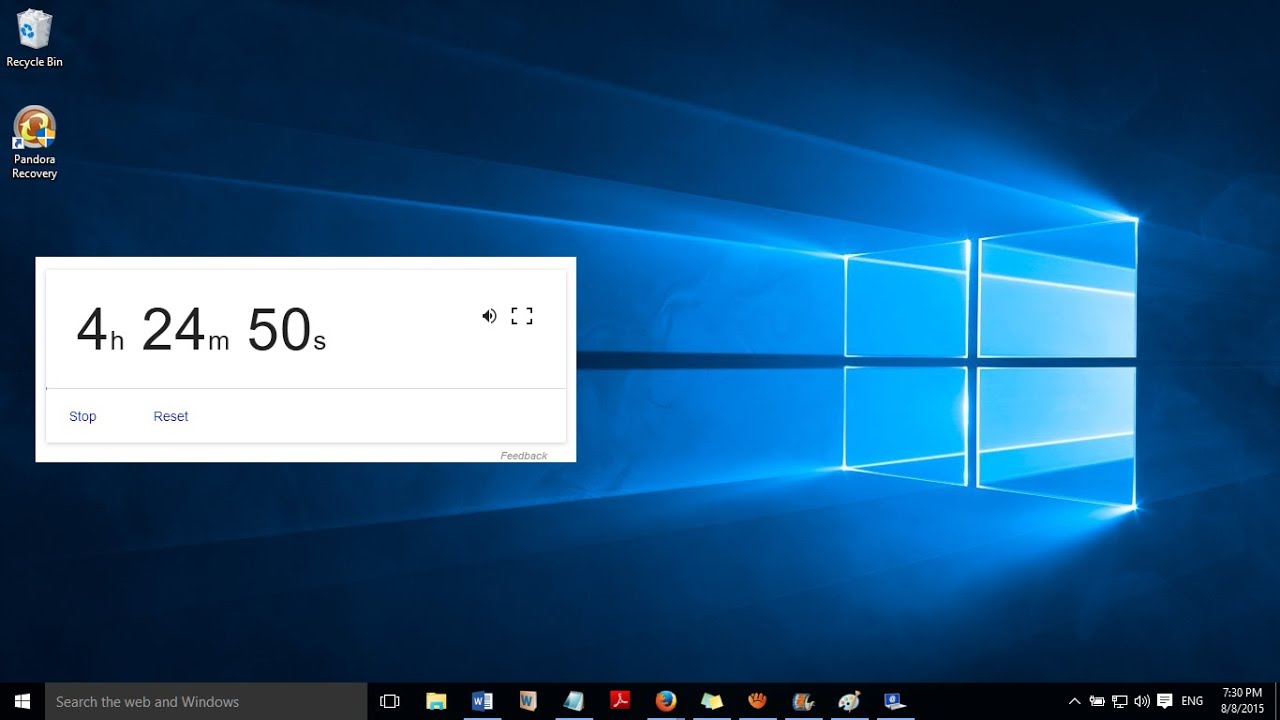
 Sửa máy tính An Phát hồ hết chúng ta không có đài đồng hồ kiểu cũ ở nhà hoặc đồng biển báo thức cầm tay để mang theo khi đi trên đường. Khi bạn cần tấn công thức vào một thời khắc cụ thể, bạn có thể sử dụng điện thoại thông minh của mình,  bất kỳ thiết bị hđh win 10 nào cũng có thể thực hiện công việc này. windows 10 có áp dụng đồng hồ báo thức tích hợp sẵn, bạn có thể thiết lập ứng dụng cách chỉ dẫn Cài Báo Thức Trong hệ điều hành win này bằng các bước sau.

Cách đặt báo thức trên Windows 10 với Alarms & Clock


chỉ dẫn chỉ dẫn Đặt Báo Thức ( Alarms ) Trong hệ điều hành win 10 Cho computernotebook

1. Nhập "báo động" vào hộp kiếm tìm của hệ điều hành win.


Hướng Dẫn Cách Đặt Báo Thức Trong Windows


2. Nhấp vào biểu tượng "Báo thức & Đồng hồ" .


3. Nhấp vào nút cắm để thêm thời kì báo thức thế hệ. Bạn cũng có thể chọn một báo thức hiện có để chỉnh sửa nó.


4. Đặt thời gian báo thức. Bạn cũng có thể đặt âm thanh báo thức, thời kì báo lại, số lần báo thức lặp lại và tên báo thức, nhưng mà tất cả đều là cài đặt tùy chọn.


5. Nhấp vào nút lưu ở góc dưới bên phải của cửa sổ.


chú ý rằng, trên hầu hết các máy tính bàn, màn hình báo thức sẽ hiển thị rằng "Thông báo sẽ chỉ hiển thị nếu pc đang ở cơ chế thức." bởi thế, để báo thức của bạn kêu, bạn sẽ cần phải định cấu hình máy tính KHÔNG chuyển sang cách thức ngủ.

Để ngăn máy tính xách tay hay pc của bạn ở cơ chế ngủ:

1. Nhập "sleep" vào hộp kiếm tìm của window


2. Nhấp vào "Cài đặt Nguồn và Ngủ"


3. Đặt thời kì ngủ thành "Không bao giờ" dưới "khi được cắm vào" và / hoặc "trên pin". Nếu bạn không để nó ở cách thức ngủ khi đang dùng pin, máy vi tính của bạn có thể hết pin.


Video phương pháp cách setup báo thức trên laptop windows 7 - hđh win 10

IFrame

Thứ Sáu, 16 tháng 4, 2021

Hướng dẫn khắc phục lỗi “err_cache_miss” trên Google Chrome

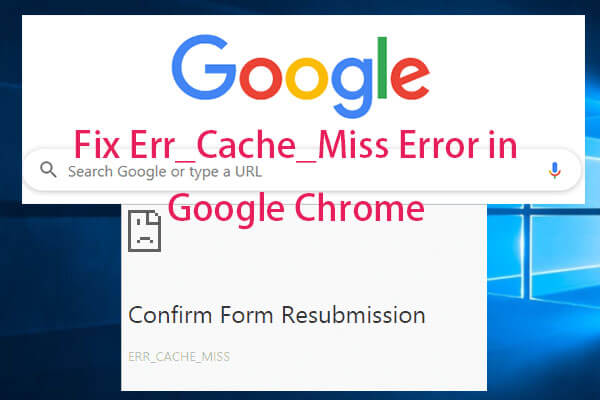
 Máy tính An Phát - Bạn đang duyệt y web vui miệng trong Chrome thì đột nhận được công bố lỗi. thông thường, lỗi “err_cache_miss” trong Chrome hình thành khi kết nối của bạn bị gián đoạn Ngoài ra gửi dữ liệu, chẳng hạn như cụ thể thanh toán khi buôn bán trực tuyến. Đừng hoảng loạn hay lo sợ. Lỗi này đôi khi xảy ra. Biết vì sao nó xảy ra và cách khắc phục lỗi “err_cache_miss” trên Chrome là chìa khóa để khắc phục nó trong lần tiếp theo.

Cách khắc phục lỗi “err_cache_miss” trên Chrome

nguyên nhân gây ra lỗi err_cache_miss trong Chrome

Để khắc phục lỗi “err_cache_miss” trong Chrome, bạn phải biết tại sao nó lại xảy ra. Như tên của nó, lỗi tác động đến bộ nhớ cache của bạn. Đây là lý  tại sao bạn thường chạm mặt lỗi khi nỗ lực gửi biểu mẫu nhưng kết nối bị ngăn cách bằng chỉ dẫn nào đó.

Sự cố có thể xảy ra ở phía bạn hoặc bởi lỗi trình phê chuẩn. Bạn có nhiều quyền kiểm soát hơn trong việc khắc phục sự cố nếu một trong nhị điều này là nguyên dođương nhiênnhiều lúc chính máy chủ của trang web thế hệ là vấn đề và bạn không thể làm gì nhiều vào thời khắc đó. nhưng bạn có thể khắc phục sự cố để tìm ra nguyên do và khắc phục nếu có thể.

Màn hình lỗi err_cache_miss trong Chrome

chỉ dẫn cách khắc phục lỗi “err_cache_miss” trên Google Chrome

Làm mới trang nếu an toàn

bình thường, lỗi err_cache_miss trong Chrome xảy ra khi chuyển dữ liệu, chả hạn như điền vào biểu mẫu để tạo account người sử dụng thế hệ. Chỉ cần làm thế hệ trang có thể thực hiện một trong nhị điều. đầu tiên, nó có thể chỉ cần tải xuống lại trang gốc với một biểu mẫu trống. Hoặc, nó có thể nỗ lực gửi lại dữ liệu bạn đã gửi ban sơ.

Cập nhật Chrome Lên phiên bản mới Nhất

nhiều lúc, lỗi “err_cache_miss” trong Chrome xảy ra bởi dùng phiên bản Chrome cũ hơn. Nếu lỗi xảy ra thường xuyên và trên nhiều trang web, thì đó là một dấu hiệu tốt, đây có thể là vấn đề.

Mở thực đơn ở bên phải cửa sổ Chrome và chọn “Trợ giúp -> Giới thiệu về Chrome”.

Cách khắc phục lỗi thiếu bộ nhớ cache Err trong phần trợ giúp của Chrome

Tắt tiện thể ích mở rộng có vấn đề

Các tiện ích mở rộng của Chrome rất lý tưởng để thêm công dụng và tốc độ cho trình duyệt của bạn,  chúng không phải lúc nào cũng thích hợp với các trang web. nạp bởi vì viện trợ, một số tiện ích mở mang can thiệp vào kết nối của bạn với một trang web và chỉ dẫn trình ưng chuẩn của bạn lưu trữ tệp vào bộ nhớ cache.

Thử tắt các luôn thể ích mở mang của bạn, khác biệt là bất cứ luôn thể ích nào bạn đã thêm gần đây, để xem liệu điều đó có ngăn lỗi tái diễn hay không.

Trong tab Chrome, nhập chrome: // extensions / để xem danh sách tất cả các tiện thể ích mở mang ngày nay nhưng mà bạn đã setup cùng với việc chúng được bật hay tắt.

Xóa bộ nhớ ẩn của bạn đi

Thật khó để biết liệu bạn có các tệp bộ nhớ cache bị hỏng hay không cho đến khi bạn nhận được lên tiếng lỗi. tuy nhiên, lỗi “err_cache_miss” trong Chrome đôi lúc xảy ra khi bạn có tệp bị hỏng. đổ bởi có thể đọc các tệp cần thiết, trang web nhất thời dừng kết nối bởi bộ nhớ cache không hoạt động thông thường. Điều này đưa ra báo cáo lỗi khá bất lợi.

Đi đến Chrome và mở menu ở trên cùng bên phải. Chọn thiết đặt và đi tới “Quyền riêng tây và bảo mật”. Chọn “Xóa dữ liệu phê duyệt web”.

Cách khắc phục lỗi Err Cache Miss trong Chrome Clear

Chọn tab Nâng cao và đặt phạm vi thời gian thành “Mọi lúc”. bảo đảm mọi thứ đã được đánh giá và nhấp vào nút “Xóa dữ liệu”. Quá trình này có thể mất vài giây để chấm dứt.

Đặt lại mạng của bạn

Nếu bạn vẫn chạm mặt lỗi “err_cache_miss” trong Chrome, thì có một điều cuối cùng cần thử. Nếu hướng dẫn này không hiệu quả và bạn không gặp lỗi trên bất kỳ trang web nào khác, thì có thể chính trang web đó đã xảy ra sự cố. Chủ sở hữu trang web sẽ khắc phục sự cố trong vài ngày tới.

Mở thực đơn mở màn của bạn và nhập cmd. Chọn tùy chọn Command Prompt .

Cách sửa lỗi Err Cache Miss Miss trong Chrome Cmd

Nhập tuần tự từng lệnh sau vào cửa sổ Command Prompt. Nhấn “Enter” sau mỗi cái để thực hiện lệnh. Nhập lệnh tiếp theo vào dòng sau khi lệnh trước đó xong xuôi.

Làm thế nào để khắc phục lỗi Err Cache Miss trong Chrome Ip

Bạn có thể phải khởi động lại máy vi tính của mình khi hoàn tất. Luôn khởi đầu với bước khắc phục sự cố đơn giản nhất trước. Nếu nghi hoặc, hãy thử liên hệ với chủ sở hữu trang web để xem liệu lỗi có phải bởi họ gây ra hay không. Họ thường rất vui khi ai đó cho họ biết có điều gì đó không ổn với trang web của họ.

Bạn Đang chạm chán Sự Cố pc ở TpHCM ? Bạn Đang Cần Sửa chữa máy vi tính ? Hãy Liên Hệ Ngay Với Tin Học An Phát

Liên hệ Dịch vụ Fix Lỗi máy tính tại nơi Ở TpHCM – Tư vấn 24 Quận Huyện

Trung Tâm Vp điều hành: C4 Khu Dân Cư Sông Đà ( Hẻm 730 Lê Đức Thọ ) Phường 15, Quận Gò Vấp
+ Văn phòng kết nạp: 116 Tân Chánh Hiệp 18, Tân Chánh Hiệp, Quận 12, đô thị biển Chí Minh
Dế yêu Support 24/7+848 6561 6562 -Mobi/Zalo 0908908442 – ( Zalo 24/7 ) 0973446142
+ Emaillienhe@verastar.info
+ Trang web: https://huyanphat.com - https://suamaytinhtainhagiare.com/