Microsoft có thể đã tăng tốc với Win 11, bạn dạng ra mắt với hàng loạt lỗi và sai sót. Một số trong số này đã được giải quyết trong các phiên bản sau, mà những lỗi khác vẫn còn tồn tại cho tới ngày nay – lỗi máy in ( tham khảo dịch vụ Repair máy in tận chỗ Quận 1 uy tín ) là một trong số đó. Ngay cả sau nhiều tháng được nhóm Microsoft khám phá, nếu sự cố này khiến bạn không thể in các tài liệu quan trọng, bạn có thể muốn xem bản tổng hợp một số nguyên lý đã thử và đã thể nghiệm được biết để khắc phục sự cố này.
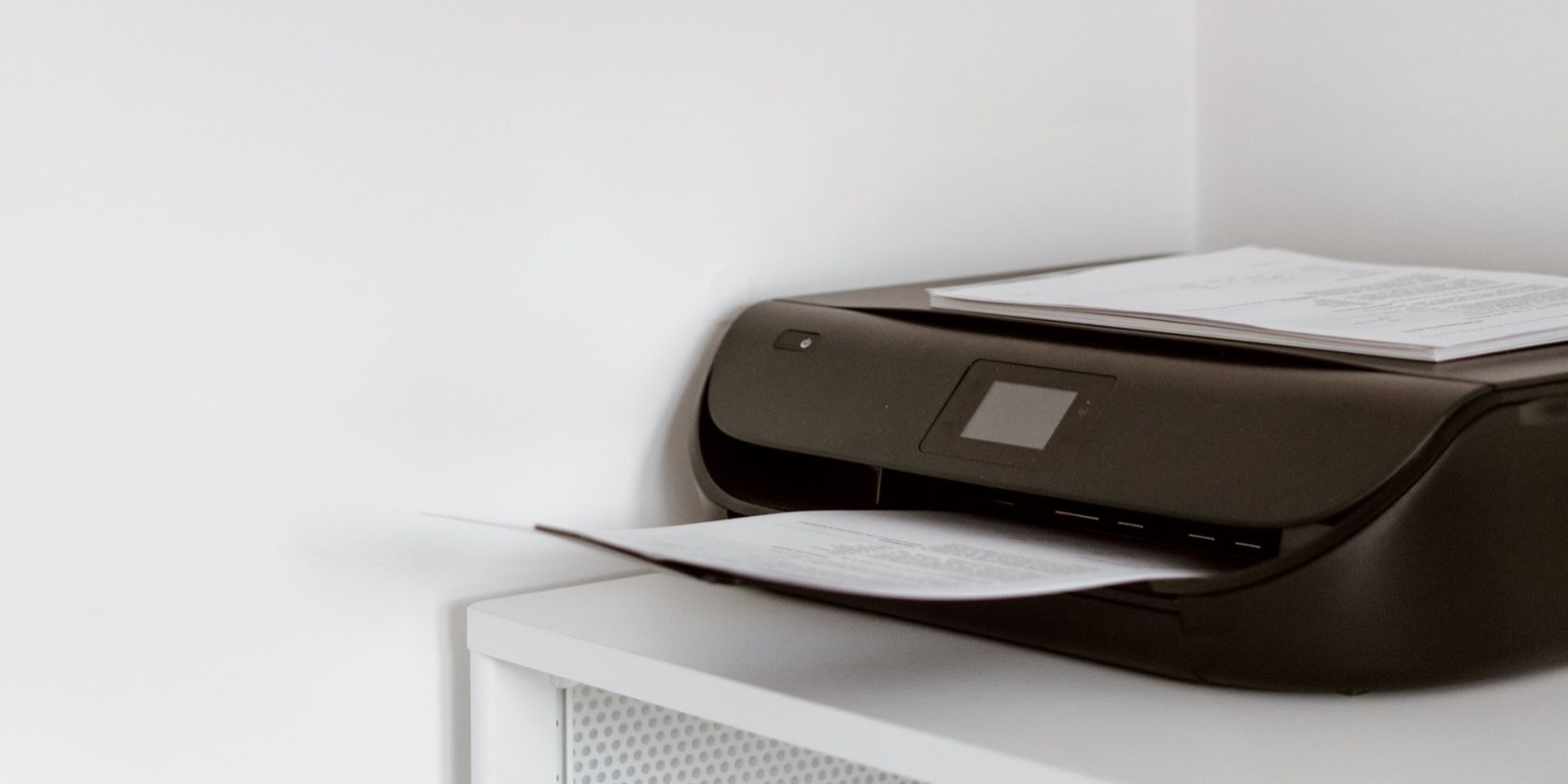
1. Chạy Trình gỡ rối Máy in
Khi bạn đã chắc chắn rằng máy in ( Xem thêm thay mực máy in tận nhà Quận 1 giá rẻ ) đã được cắm tốt, có giấy trong khay máy in và máy in của bạn không bị rất đỗi hoặc hộp mực, Xử lý sự cố rất có thể giải quyết các vấn đề chương trình thông thường. Tất cả những gì bạn phải làm là mở Cài đặt> Hệ thống> Khắc phục sự cố> Trình khắc phục sự cố khác . Tại đây, bạn sẽ tìm thấy Trình khắc phục sự cố máy in trong số danh sách trình khắc phục sự cố Hệ điều hành Windows. Bấm vào nút Run bên cạnh nó để kích hoạt nó. Nếu có bất kỳ sự cố nào cản trở quá trình in của bạn, trình khắc phục sự cố sẽ chỉ cho bạn cách khắc phục.
2. Cập nhật các trình điều khiển có ảnh hưởng
Chạy trình khắc phục sự cố nên là bước khởi đầu của bạn bất kỳ khi nào nảy sinh lỗi hoặc sự cố. Dĩ nhiên, nó rất thảng hoặc để chẩn đoán, chưa nói tới việc giải quyết vấn đề. Do đó, bước có lí trước tiên tiếp theo là đánh giá các bạn dạng cập nhật báo điều khiển .
Việc chọn Tự động tìm kiếm phần mềm trình điều khiển được cập nhật trong Windows 11 sẽ kiểm tra các bạn dạng cập nhật trên máy tính bàn của bạn. Nếu nó hiển thị trình điều khiển thiết bị tốt nhất đã được cài đặt, bạn vẫn có thể thử tùy chọn thủ công. Để làm điều này:
- Nhấp chuột phải vào Microsoft Print bự PDF và chọn thuộc tính từ trình đơn thả xuống.
- Chuyển đến bảng chi tiết .
- Chọn Đường dẫn phiên bản trang bị từ danh sách thả xuống trong thuộc tính và sau đó sao chép Giá trị xuất hiện.
- Chuyển tới cơ sở dữ liệu DriverPack .
- Dán giá trị đã sao chép vào hộp tìm kiếm, down trình điều khiển thích hợp và sau đó thiết đặt nó.
3. Phát động lại Bộ đệm in
nhiều lúc, các sự cố máy in là bởi thiết bị và cài đặt trình điều khiển không phản hồi, chứ không phải bởi vì trình điều khiển lạc hậu.
Để giải quyết điều này:
- Nhấn Win + R để khởi chạy hộp thoại Run.
- Nhập " services.msc " và nhấn enter.
- Trong dịch vụ, tìm Print spooler và nhấp đúp vào nó.
- Tiếp tục bằng chỉ dẫn nhấp vào Dừng .
- Sau đó làm theo đường dẫn C: \ Win \ system32 \ spoolsv.exe và xóa tất cả các tệp có trong thư mục đó
- hiện nay, tất cả những gì bạn phải làm là quay lại Dịch vụ và khởi động lại dịch vụ bộ đệm in theo cách tay chân.
- phát động lại pc của bạn.
Máy in đã Fix Lỗi và đang chạy — Tiếp theo là gì?
Cho dù máy in bị trục trệu bởi vì sự cố với hệ điều hành của bạn hay các vấn đề phần cứng tầm thường, thì đó có thể là một hưởng thụ khó chịu. Nhưng hy vọng rằng giờ đây máy in của bạn đã hoạt động định hình trở lại với sự Support của các bản Sửa chữa lỗi được đề cập ở trên, vui tươi tìm hiểu kỹ về cách bạn có thể tận dụng tối đa máy in gia đình và văn phòng của mình.

Không có nhận xét nào:
Đăng nhận xét