Thứ Hai, 4 tháng 4, 2022

Cách Bạn chỉ dẫn download và cách thiết đặt trình điều khiển máy in Canon

Nếu bạn đang tải xuống trình điều khiển lần đầu tiên từ trang web chính thức, thì có thể mất một chút thời kì, mà bạn cũng có thể tải trình điều khiển từ đó. Bạn cũng có thể khám phá chỉ dẫn setup trình điều khiển máy in từ bài đăng này. Chúng tôi đã giảng giải trong phần bên dưới của bài đăng này về cách cài đặt trình điều khiển máy in ( Coi thêm dịch vụ sửa chữa máy in tại chỗ Quận Bình Chánh giá tốt ) Canon . Bạn sẽ không cần phải đọc bất cứ bài đăng nào khác. Bởi trong bài đăng của chúng tôi, chúng tôi sẽ cho bạn biết về hai phương pháp tải máy in. Nguyên tắc đầu tiên là bạn có thể down trình điều khiển từ trang web của chúng tôi và lý lẽ thứ hai là bạn có thể down trình điều khiển máy in từ trang web chính thức.
cách Bạn hướng dẫn download trình điều khiển máy in Canon cho Hệ điều hành Windows 10, 7, XP, Mac

Tại đây download tất cả Trình điều khiển Máy in Canon. Chúng tôi đã đưa ra các điểm từng bước về hướng dẫn tải về trình điều khiển máy in ( Xem thêm dịch vụ

đổ mực máy in tại chỗ Q Bình Chánh nhanh chóng ) Bạn có thể thuận tiện tải xuống tất cả các trình điều khiển máy in cho máy tính bàn của mình. Chúng tôi đã cung ứng hòa hợp tải trình điều khiển cho Windows 10, 7, 8, 8.1, XP, Vista, Mac OS. Bạn sẽ tìm hiểu về quy trình từng bước để tải về trình điều khiển máy in Canon trên Win và Mac Os của bạn.

  • đầu tiên, hãy tầm nã cập trang web của chúng tôi - Mẹo Máy in Tốt nhất.
  • Sau đó vào menu “ Trình điều khiển Máy in ” và nhấp vào nút Trình điều khiển máy in Canon .
  • hiện thời, trình điều khiển tìm kiếm , bạn muốn tải cho máy tính bàn của mình.
  • Tại đây bạn sẽ thấy hình ảnh và các tiêu đề của máy in như - “ tải trình điều khiển Canon LBP2900b cho Hệ điều hành Windows 10,7,8 ” và nhấp vào đó.
  • bây chừ một trang down sẽ mở ra ở đây và khi đi xuống một tẹo, nút tải về trình điều khiển máy in cho tất cả các hệ điều hành sẽ được đưa ra.

phương pháp thiết đặt trình điều khiển máy in Canon

Dưới đây là 15 điểm tiện lợi để cài đặt Trình điều khiển máy in Canon cho máy tính bàn của bạn. Làm theo tất cả các điểm này từng bước và setup trình điều khiển. Quá dễ chơi

1. Trước tiên, bạn cần có trình điều khiển máy in Canon . Cái nhưng bạn muốn thiết đặt trên pc của mình.

Lưu ý: - nếu bạn không có trình điều khiển, hãy tải xuống trang web chính thức hoặc trang web của chúng tôi.

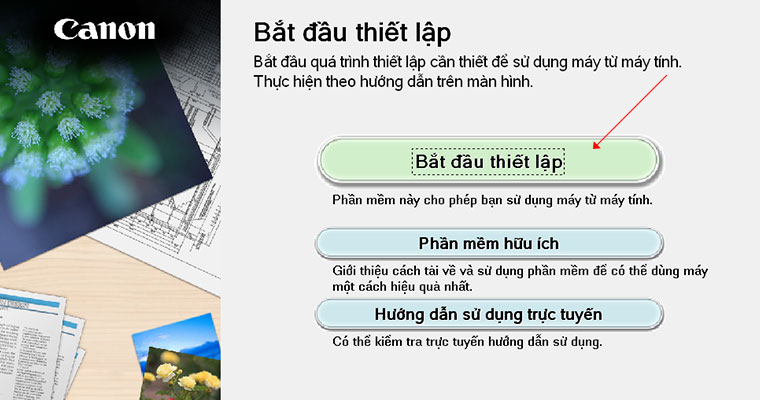
2. Hiện thời nhấp lưu ban vào tệp thiết lập trình điều khiển để bắt đầu quá trình cài đặt.

3. Tại đây, hãy mở “ Chào mừng bạn đến với trình hướng dẫn setup cho trình điều khiển máy in PCL ” và nhấp vào “ Nút tiếp theo ”.

4. Bảo đảm đã đọc tất cả các Thỏa thuận cấp phép và nhấp vào nút “

5. Hiện nay chọn tùy chọn “ cài đặt cổng theo hướng dẫn thủ công ” và nhấp vào “ Nút tiếp theo ”.

Lưu ý: - nếu bạn chọn " nút Có ", thì quá trình thêm cấu hình sẽ tự động khởi đầu. Nếu bạn chọn “ Không có nút ”, bạn chẳng thể dùng “Dịch vụ Support thông tin Trình điều khiển Canon”.

6. Tại đây nhấp vào nút " Tiếp theo ".

7. Hiện thời bạn thấy “ Trình hướng dẫn setup Trình điều khiển Máy in PCL “. Chọn một tùy chọn trong “ Quá trình cài đặt trình điều khiển máy in ”. Và nhấp vào “ Nút tiếp theo ”.

8. Hiện giờ nếu bạn có một máy in thế hệ, hãy chọn “ Thêm máy in ” và nhấp vào “ Nút tiếp theo ”.

Lưu ý: - nếu bạn muốn thiết đặt Dịch vụ Support thông tin Trình điều khiển Canon, hãy chọn “ Dịch vụ Tư vấn thông báo Trình điều khiển Canon ”.

9. Ở đây bạn muốn setup trình điều khiển máy in, sau đó chọn và nhấp vào nút "Thêm ". Bạn có thể thấy trong “ Danh sách máy in để cài đặt trình điều khiển ”, một trình điều khiển máy in được thêm vào.

10. Bây chừ hãy đánh giá trình điều khiển máy in và nhấp vào “ Nút tiếp theo ”.

11. Tại đây chọn một cổng.

  • nếu bạn muốn đặt một cổng cho máy in mạng - hãy nhấp vào " Thêm cổng ".
  • Chọn máy in mạng - nhấp vào nút “ Ok ”.
  • Tại đây bạn chọn một cổng mà bạn muốn và nhấp vào nút “ Ok ” cổng của bạn sẽ được thêm vào.

12. Sau khi thêm một cổng, hãy nhập tên máy in và nhấp vào “ Nút tiếp theo ”.

13. Hiện nay setup thiết đặt đã được xác minh và nhấp vào “ nút khởi đầu ”.

14. Tại đây một lần nhấp vào nút bắt đầu sau khi tất cả các tệp được sao chép và nhấp vào “ nút Thoát ” để xong quá trình cài đặt.

15. Hiện nay máy tính bàn của bạn được phát động lại. Các trình điều khiển đã được setup và hiện thời bạn đã chuẩn bị để sử dụng.

Thứ Bảy, 2 tháng 4, 2022

Chỉ dẫn Bạn phương pháp tải về, thiết đặt và cập nhật báo điều khiển máy in Epson

Nếu bạn đang tải xuống trình điều khiển lần trước tiên từ trang web chính thức, thì có thể mất một tẹo thời gian, nhưng mà bạn cũng có thể download trình điều khiển từ đó. Bạn cũng có thể tò mò chỉ dẫn setup trình điều khiển máy in ( Đọc thêm dịch vụ sửa máy in tận nhà Q. Bình Tân uy tín ) từ bài đăng này. Chúng tôi đã giảng giải trong phần bên dưới của bài đăng này về cách thiết đặt trình điều khiển máy in Epson .

phương pháp thiết đặt trình điều khiển máy in Epson trong Win 10

  • Bật máy in ( Coi thêm dịch vụ bơm mực máy in tại nhà Quận Bình Tân 50k ) của bạn và bảo đảm rằng máy in của bạn đã được kết nối.
  • Đi tới màn hình nền và nhấp vào nút menu khởi đầu .
  • Tại đây, nhấp vào Tất cả ứng dụng và tìm folder “ hệ thống cửa sổ ”.
  • Nhấp vào thư mục “ Hệ thống Cửa sổ ”.
  • Sau đó nhấp vào “ bảng điều khiển ”.
  • Tại đây, chọn “ Phần cứng và Âm thanh ”.
  • Nhấp vào “ vũ trang và máy in ” - “ Thêm máy in ”.
  • Tại đây kiểu máy in của bạn không xuất hiện, sau đó chọn “ Máy in nhưng tôi không được liệt kê ”.
  • Sau khi nhấp vào “ Thêm máy in tổng thể hoặc phần cứng với cài đặt thủ công ” và nhấp vào “ Nút tiếp theo ”.
  • tuân theo tất cả các cách để thiết đặt máy in.

cách tải về trình điều khiển máy in Epson

Tại đây download tất cả Trình điều khiển Máy in Epson. Chúng tôi đã đưa ra các điểm từng bước về cách tải xuống trình điều khiển máy in.

Bạn có thể dễ dãi download tất cả các trình điều khiển máy in cho pc của mình. Chúng tôi đã cung ứng kết hợp down trình điều khiển cho Hệ điều hành Windows 10, 7, 8, 8.1, XP, Vista, Mac OS.

Bạn sẽ mày mò về quy trình từng bước để tải trình điều khiển máy in trên Windows và Mac Os của bạn.

Thứ Sáu, 1 tháng 4, 2022

Chỉ dẫn Bạn hướng dẫn hủy lệnh in trên máy tính bàn Windows 10, 8, 7 thuận lợi

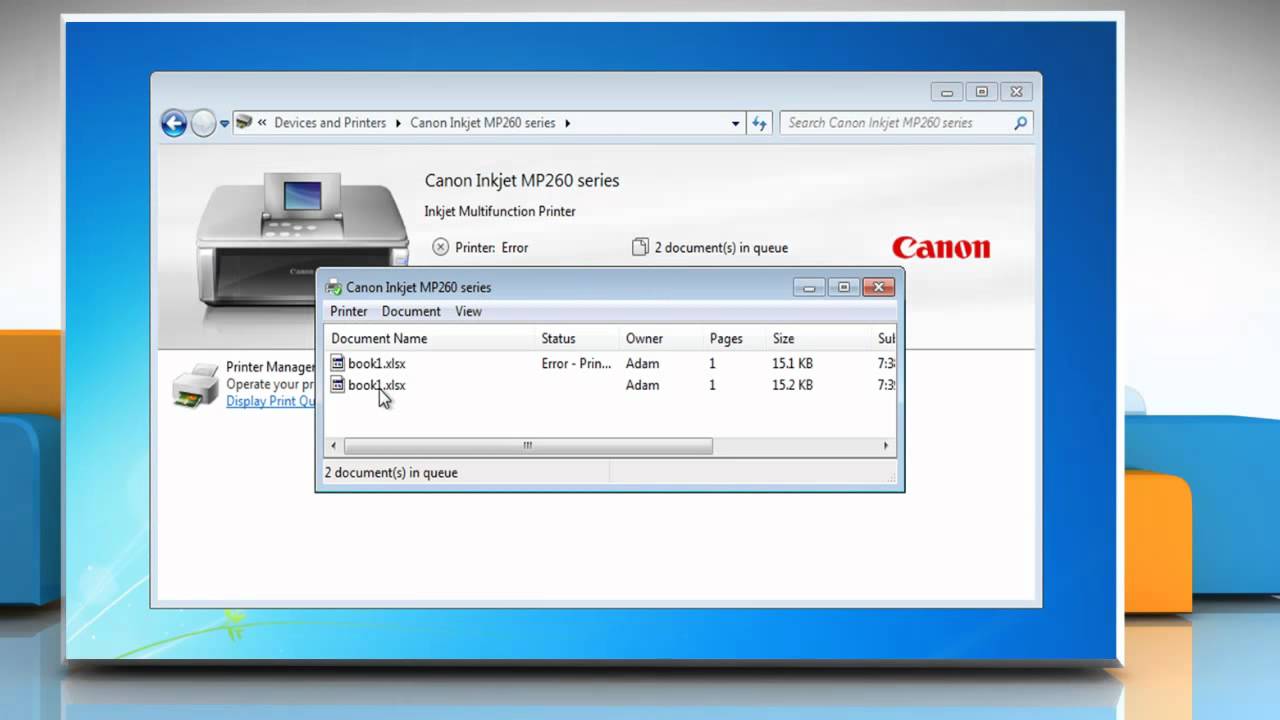
Khi chúng ta sử dụng máy vi tính để in các tài liệu thì việc lầm lẫn là việc chẳng thể tránh khỏi. Khi chúng ta in nhầm thì không có cách nào giúp chúng ta có thể Sửa chữa được cho dù bạn có tắt pc, tắt máy in đi chăng nữa. Những lúc hủy lệnh trong máy in ( Coi thêm dịch vụ sửa máy in tại chỗ Hóc Môn 50k ) trên máy tính chúng ta cần can thiệp sâu hơn vào trong để hủy lệnh trong Windows. Trong bài viết này, sẽ chỉ dẫn Anh chị phương pháp hủy lệnh in trên pc Hệ điều hành Windows 10, 8, 7.

hướng dẫn hủy lệnh in trên pc Win 10, 8, 7

Hủy lệnh bằng CMD

Việc hủy lệnh in trên CMD là một phương pháp nhanh chóng nhất và hiệu quả nhất. Hủy lệnh trên CMD áp dụng được trên mọi bạn dạng Hệ điều hành Windows không giống nhau.

Bước 1: Các bạn nhập CMD vào trong Win Start và chọn Run as administrator.

Bước 2: Sau đó Các bạn nhập lệnh sau và nhấn Enter.

Sau đó Cả nhà đợi một lúc để máy vi tính hủy lệnh máy in ( Xem thêm dịch vụ vô mực máy in tại nhà Hóc Môn uy tín ) và có báo cáo hủy lệnh in thành công như ảnh dưới.

Hủy lệnh in cũ

Thật ra đây là một cách mở rộng của phương pháp 1. Cách này làm thủ công và duyệt y nhiều bước không giống nhau mới có thể hủy lệnh in trên computer được.

Bước 1: Các bạn nhấn tổ hợp Win + R để mở cửa sổ RUN và nhập lệnh "services.msc" sao đó nhấn OK.

Bước 2: Khi cửa sổ Services sinh ra, Anh chị tìm đến Print Spooler và chọn Stop để tạm thời dừng.

Bước 3: Sau đó Anh chị em tầm nã cập theo đường dẫn sau.

C:\Windows\System32\spool\PRINTERS

Tiếp theo, Anh chị em xóa hết tất cả các File có bên trong đó.

Bước 4: Sau khi xóa dữ liệu in chấm dứt, Các bạn tiếp tục quay trở về cửa sổ Services và tìm đến Print Spooler để phát động lại (Start).

Hủy lệnh in trên thanh khí cụ

Bước 1: Anh chị em nhấn vào biểu tượng máy in nằm trên thanh Taskbar.

Bước 2: Sau đó Anh chị Click chuột phải vào phiên bản In và chọn Pause/ Cancel.

Hủy máy in trên ứng dụng

Bước 1: Khi Anh chị In thì sẽ có hộp thoại In của hệ thống Windows. Anh chị em nhấn vào biểu trưng Pause để tạm bợ dừng bản in.

Bước 2: Sau đó Cả nhà nhấn vào tượng trưng Hủy In để hủy bạn dạng in.Như vậy, Huy An Phát đã hướng dẫn Các bạn 2 phương pháp hủy lệnh in trên computer hiệu quả nhất và mau lẹ nhất. Chúc Anh chị em thành công!

Thứ Năm, 31 tháng 3, 2022

Chỉ dẫn Bạn cách Sửa sự cố máy in thường gặp mặt trong Hệ điều hành Windows 10

Một trong những nụ cười khi sử dụng Hệ điều hành Windows 10 là, không giống như các phiên bản Windows cũ hơn, nó có kĩ năng cài đặt bất cứ vũ trang ngoại vi té sung nào như máy in ( Đọc thêm dịch vụ sửa máy in gần đây Q Phú Nhuận giá tốt ) của bạn. Nếu bạn chạm chán sự cố máy in khi thiết lập nó trên Windows 10, có một số chỉ dẫn Sửa dễ dàng.

phổ biến, bạn có thể Sửa chữa sự cố thiết lập máy in Hệ điều hành Windows 10 bằng cách làm theo một số bước khá chuẩn, như đánh giá kỹ cáp hoặc kết nối. Setup trình điều khiển là điều bắt buộc, nhưng nếu vẫn không chiến thắng, bạn có thể chạy Trình gỡ rối Hệ điều hành Windows để thử và Khắc phục các sự cố thiết lập máy in tầm thường nhất đối với máy in Hệ điều hành Windows 10.

kiểm tra xem thiếu cáp hoặc kết nối không dây

Nó có vẻ khá dễ chơi, nhưng một trong những vấn đề thiết lập máy in ( Coi thêm dịch vụ vô mực máy in tận chỗ Quận Phú Nhuận giá tốt ) thông thường nhất trên Win là thiếu kết nối giữa máy in và máy tính của bạn.

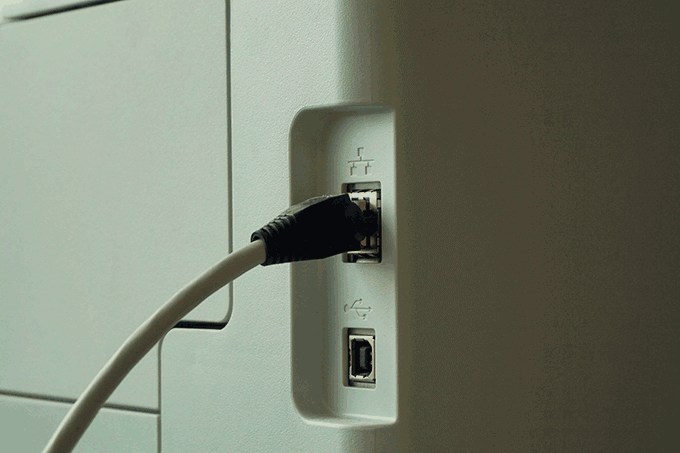
Đối với máy in có dây, điều đó có nghĩa là cáp không được cắm chặt ở cả hai đầu. Máy in tân tiến sử dụng USB hoặc ethernet, thành thử hãy đánh giá kỹ xem cáp máy in đi kèm của bạn có vừa khít ở cả hai đầu hay không. đương nhiên, việc Sửa sự cố máy in không dây có thể phức hợp hơn.

Máy in không dây, giống như hầu hết các vũ trang WiFi, sẽ cần được kết nối với mạng không dây của riêng bạn trước khi các vũ trang khác có thể in với nó. Kiểm tra thêm tài liệu máy in của bạn để biết các bước được cách về hướng dẫn thực hành việc này, nhưng mà trong nhiều trường hợp, phải có nút WPS trên cả máy in và bộ định tuyến mạng của bạn

Tùy thuộc vào kiểu máy in và nhà tạo ra của bạn, trang bị này có thể được liệt kê là WPS hoặc có nhãn chung như WiFi . Bằng hướng dẫn nhấn nút này trên cả hai thiết bị, máy in của bạn sẽ tự động kết nối với mạng không dây của bạn. Nếu nó không hoạt động trong lần trước tiên, hãy thử bửa sung.

Từ đó, trang bị của bạn sẽ được Win phát hiện, miễn là máy tính bàn hoặc notebook Windows của bạn được kết nối với cùng một mạng. Nếu qui định WPS không hoạt động, đầu tiên bạn có thể cần chú ý kết nối máy in với pc bằng USB và đặt cấu hình không dây theo cách thủ công.

setup trình điều khiển máy in bị thiếu

Máy in là trang bị ngoại vi chung cho máy tính chạy Hệ điều hành Windows 10. Với ý nghĩ đó, Microsoft có một danh mục béo các trình điều khiển máy in đã có sẵn để down và cài đặt khi một máy in thế hệ được kết nối.

Trong hầu hết các trường hợp, bạn không cần phải làm bất kỳ điều gì để cài đặt trình điều khiển máy in, bởi vì Hệ điều hành Windows sẽ thực hiện việc này cho bạn. Tất nhiên, không phải lúc nào cũng vậy. Microsoft có thể thiếu trình điều khiển cho các kiểu máy in thế hệ hoặc không chung hoặc có thể không tự động thiết đặt được.

  • trước tiên, dùng Win để tìm kiếm trực tuyến chương trình trình điều khiển có liên quan. Để thực hiện việc này, hãy nhấp chuột phải vào nút menu mở màn của Hệ điều hành Windows và nhấp vào thiết đặt .
  • Từ đây, nhấp vào vũ trang > Máy in & Máy quét.
  • Ở trên cùng, nhấp vào Thêm máy in hoặc máy quét .

Thứ Tư, 30 tháng 3, 2022

Mày mò Máy in là gì | Các loại máy in & Lịch sử của Máy in nhưng bạn chưa biết.

Bạn đã bao giờ sử dụng máy in chưa? Vâng, nó chắc hẳn đã được sử dụng một lúc nào đó, do vậy hôm nay chúng tôi sẽ cung ứng cho bạn tất cả các thông báo liên quan tới máy in ( Xem thêm dịch vụ sửa máy in tại chỗ Q Bình Thạnh 50k ) Vậy chúng ta, những chiếc máy in hiện tại là gì? Hãy nói về loại máy in và lịch sử của máy in.

Lịch sử của máy in

bữa nay chúng ta sẽ nói về Lịch sử của Máy in ( Xem thêm dịch vụ vào mực máy in tại nhà Q Bình Thạnh uy tín ) khi máy in bắt đầu vào khoảng năm 1938. Khi Chester Cortson phát minh ra quy trình in được gọi là Electrophotography thường được gọi là Xerox, đó là khoảng thời gian nhưng máy in laser tạo ra mạnh khỏe.

Được kiến thiết vì Charles Babbage cho Động cơ khác biệt của ông vào thế kỷ 19. Và nó là máy in vi tính trước tiên có vũ trang truyền động cơ học.

thiết bị máy in điện tử trước tiên được phát hành vào năm 1968 là EP-101, được phát minh vì một Công ty Nhật bạn dạng EPSON.

Sự tạo ra của máy in laser lúc đầu có tên là EARS mở đầu vào năm 1969 tại Trung Tâm Nghiên cứu Xerox Palo Alto và được kết thúc vào năm 1971. Gary Starkweather là một kỹ sư của Xerox, ông đã kiến thiết công nghệ máy photocopy Xerox của Colorson và thêm chùm tia laser vào nó để đi kèm với tia laser. Máy in.

Theo Tập đoàn Xerox vào năm 1977, sản phẩm Máy in Laser Xero Graphics đầu tiên của hệ thống in điện tử Xerox 9700 đã được sản xuất. Với máy in “EARS” đi đầu trong các thể nghiệm quét laser, chương trình định dạng trang và điện tử tạo ký tự, nó là máy PARC đầu tiên.

Những người đầu tiên sử dụng máy tấn công chữ như một hệ thống bánh xe cúc vào những năm 1980 và sử dụng máy in kim để trộn văn bản và đồ họa với vận tốc mau lẹ hơn. Cùng với đó, nhanh chóng in ấn thấp.

Vào thế kỷ 19, họ dùng máy vẽ để vẽ đường uy tín cao như bản thi công.

Máy in là gì

Máy in là một vũ trang điện tử, nó được sử dụng để in dưới dạng bản cứng của dữ liệu đã được xử lý trên máy tính. Nó là một loại thiết bị đầu ra của máy tính bàn giúp giảm việc biến đổi phiên bản mềm thành bạn dạng cứng trong máy tính. Và máy in cung ứng cho chúng ta kết quả đầu ra dưới dạng bạn dạng cứng.

Rất nhiều công tác máy in được thực hành với máy tính và nó được kết nối với computer bằng dây cáp. Ngày nay, nhiều loại trang bị kỹ thuật số Tư vấn nhiều công dụng như Wi-Fi, Bluetooth, công nghệ Cloud dùng công nghệ remote có thể hoạt động từ xa.

Thứ Ba, 29 tháng 3, 2022

Phương pháp Bạn cách thiết đặt máy in không dây ( Wireless ) cho computer hoặc máy tính xách tay của bạn

Bạn muốn sử dụng máy in, và chưa biết phương pháp cài đặt máy in trên máy tính bàn. Bởi thế, không có vấn đề, cho nên hôm nay chúng tôi sẽ cung ứng cho bạn thông báo về hướng dẫn setup Máy in ( Tham khảo thêm dịch vụ sửa máy in gần đây Q Tân Phú nhanh chóng ) trong bài đăng này. Bạn có thể cài đặt máy in trên pc hoặc notebook của mình rất dễ ợt từ bài đăng này.

chỉ dẫn phương pháp cài đặt máy in không dây

Khi bạn kết nối bất kỳ máy in ( Tham khảo thêm dịch vụ vô mực máy in tận nơi Q. Tân Phú nhanh chóng ) nào với pc hoặc notebook hoặc thêm máy in thế hệ vào mạng gia đình. Trong tình huống như vậy, bạn có thể in bất cứ tài liệu nào ngay tức thì. Nếu bạn dùng Win 10, thì bạn sẽ không cần cài đặt chương trình máy in riêng trong hệ điều hành này.

Để setup một máy in không dây tổng thể

Nếu bạn muốn in trên máy vi tính hoặc macbook, thì rất thuận lợi. Bạn cần cắm cáp USB từ máy in của mình vào cổng USB có sẵn trên computer và bật máy in. Bạn đã sẵn sàng để in tài liệu. Chúng tôi đã đưa ra một số điểm cần thiết để có thể setup máy in -

Bước 1.

đầu tiên, bạn bấm vào nút Start.

Bước 2.

hiện nay bạn sẽ thấy nút thiết đặt ở phía bên trái, sau đó nhấp vào thiết đặt.

Bước 3.

Sau khi nhấp vào nút setup, bạn sẽ thấy setup Hệ điều hành Windows, sau đó bạn nhấp vào nút thiết bị.

Bước 4.

Tại đây, bạn sẽ thấy nút Thêm Máy in & Máy quét ở trên cùng, sau đó nhấp vào Thêm Máy in hoặc Máy quét .

Bước # 5.

Sau khi nhấp vào Thêm Máy in hoặc Máy quét , pc sẽ quét trong một khoảng thời kì. Sau đó, sau khi tự động tìm kiếm máy in của bạn, hãy nhấp vào Tên máy in . Và làm theo tất cả các cách cho đến khi hoàn thành. Hiện giờ máy in của bạn đã được cài đặt trên máy tính, bạn có thể sử dụng nó.

Nếu Windows của bạn chẳng thể tìm thấy máy in được kết nối, hãy nhấp vào liên minh " Máy in mà tôi muốn không được liệt kê ".

Tại đây Windows của bạn sẽ giúp tìm thấy máy in của bạn trong phương pháp gỡ rối . Và hệ điều hành sẽ tìm kiếm tất cả các máy in có sẵn tại đây. Và sẽ giúp down các trình điều khiển cho máy in.

cách thiết đặt máy in mạng, không dây hoặc Bluetooth

Bước 1.

đầu tiên, bạn cần nhấp vào thiết đặt >> Wireless LAN Setting bằng bảng LED của máy in .

Bước 2.

Sau đó, bạn chọn mạng Wi-Fi . Mạng Wi-Fi này sẽ được tìm thấy trong thanh tác vụ ở phía bên trái của computer hoặc macbook.

Bước 3.

bây chừ bạn cần nhập password mạng của máy in.

Ở đây máy in của bạn tạm được kết nối với computer hoặc laptop của bạn. Bạn có thể vào phần Start Button >> Setting >> Printers & Scanners.

Thứ Hai, 28 tháng 3, 2022

Hướng dẫn Bạn chỉ dẫn cài đặt trình điều khiển ( Driver ) máy in qua Đĩa CD / Disk

Từ bài đăng này, bạn có thể thuận tiện thiết đặt trình điều khiển máy in phê duyệt CD / Disk . Nếu bạn mua bất cứ máy in (n Xem thêm: sửa máy in tại nơi Q. Tân Phú uy tín ) thế hệ nào thì điều quan trọng là bạn phải setup trình điều khiển. Thiết đặt trình điều khiển máy in qua đĩa CD rất thuận tiện. Bạn có thể cài đặt trình điều khiển bằng cách tuân theo tất cả các chỉ dẫn bởi chúng tôi cung ứng.

Từng bước cài đặt trình điều khiển máy in duyệt đĩa CD

Bước 1.

trước nhất, nếu bạn muốn cài đặt trình điều khiển máy in ( Đọc thêm dịch vụ sạc mực máy in tại nơi Quận Tân Phú giá tốt ) chuẩn y đĩa CD thì bạn nên bật máy tính bàn hoặc máy tính xách tay và máy in.

Bước 2.

Khi mua máy in mới, bạn còn được cung cấp Driver máy in, cho vào CD Driver của pc, macbook.

Bước 3.

hiện thời cửa sổ bật lên của Hệ điều hành Windows Auto Play sẽ hình thành trước mặt bạn, Ngoài ra trình điều khiển sẽ đòi hỏi bạn setup hoặc chạy.

Bước 4.

Ở đây bạn phải nhấp vào nút Run.

Bước # 5.

Sau đó, trình thiết đặt sẽ đòi hỏi bạn mở nó, sau đó bạn phải nhấp vào Yes Button.

Bước # 6.

hiện thời trước khi cài đặt Trình điều khiển, bạn nên đọc kỹ tất cả các thỏa thuận và nhấp vào “ Tôi đã xem xét và chấp nhận thỏa thuận cài đặt ”.

Bước # 7.

Sau đó, bạn nhấp vào Nút Tiếp theo và Trình điều khiển Máy in của bạn sẽ bắt đầu được setup. Tại đây trình thiết đặt sẽ sao chép tất cả các tệp từ đĩa CD của bạn và chuyển chúng vào computer của bạn.

Bước # 8.

xác nhận ở đây để kết nối máy in với máy tính của bạn.

Bước # 9.

bây chừ bạn có thể dùng cáp không dây hoặc USB để kết nối máy in.

Bước # 10.

Sau khi kết nối máy in với máy tính bàn hoặc notebook của bạn, nó sẽ kiếm tìm máy in, sau đó bạn bấm vào nút Tiếp tục hoặc Tiếp theo để thiết đặt.

Bước # 11.

hiện giờ bạn sẽ nhận được thông báo thiết đặt chương trình thắng lợi sau đó nhấp vào nút xong.