Nếu bạn đang tải xuống trình điều khiển lần đầu tiên từ trang web chính thức, thì có thể mất một chút thời kì, mà bạn cũng có thể tải trình điều khiển từ đó. Bạn cũng có thể khám phá chỉ dẫn setup trình điều khiển máy in từ bài đăng này. Chúng tôi đã giảng giải trong phần bên dưới của bài đăng này về cách cài đặt trình điều khiển máy in ( Coi thêm dịch vụ sửa chữa máy in tại chỗ Quận Bình Chánh giá tốt ) Canon . Bạn sẽ không cần phải đọc bất cứ bài đăng nào khác. Bởi trong bài đăng của chúng tôi, chúng tôi sẽ cho bạn biết về hai phương pháp tải máy in. Nguyên tắc đầu tiên là bạn có thể down trình điều khiển từ trang web của chúng tôi và lý lẽ thứ hai là bạn có thể down trình điều khiển máy in từ trang web chính thức.
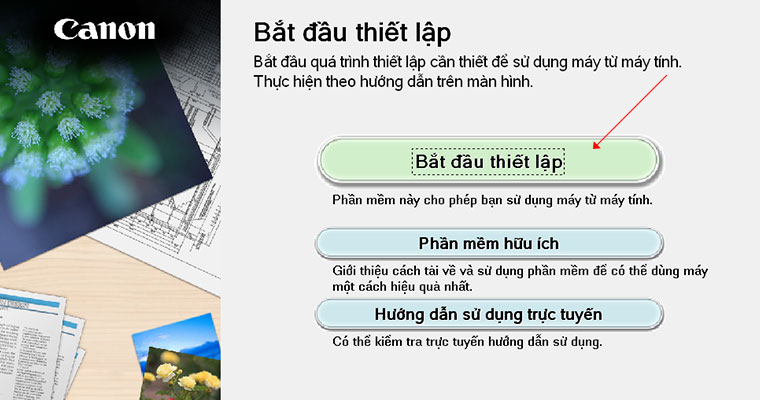
cách Bạn hướng dẫn download trình điều khiển máy in Canon cho Hệ điều hành Windows 10, 7, XP, Mac
Tại đây download tất cả Trình điều khiển Máy in Canon. Chúng tôi đã đưa ra các điểm từng bước về hướng dẫn tải về trình điều khiển máy in ( Xem thêm dịch vụ
đổ mực máy in tại chỗ Q Bình Chánh nhanh chóng ) Bạn có thể thuận tiện tải xuống tất cả các trình điều khiển máy in cho máy tính bàn của mình. Chúng tôi đã cung ứng hòa hợp tải trình điều khiển cho Windows 10, 7, 8, 8.1, XP, Vista, Mac OS. Bạn sẽ tìm hiểu về quy trình từng bước để tải về trình điều khiển máy in Canon trên Win và Mac Os của bạn.
- đầu tiên, hãy tầm nã cập trang web của chúng tôi - Mẹo Máy in Tốt nhất.
- Sau đó vào menu “ Trình điều khiển Máy in ” và nhấp vào nút Trình điều khiển máy in Canon .
- hiện thời, trình điều khiển tìm kiếm , bạn muốn tải cho máy tính bàn của mình.
- Tại đây bạn sẽ thấy hình ảnh và các tiêu đề của máy in như - “ tải trình điều khiển Canon LBP2900b cho Hệ điều hành Windows 10,7,8 ” và nhấp vào đó.
- bây chừ một trang down sẽ mở ra ở đây và khi đi xuống một tẹo, nút tải về trình điều khiển máy in cho tất cả các hệ điều hành sẽ được đưa ra.
phương pháp thiết đặt trình điều khiển máy in Canon
Dưới đây là 15 điểm tiện lợi để cài đặt Trình điều khiển máy in Canon cho máy tính bàn của bạn. Làm theo tất cả các điểm này từng bước và setup trình điều khiển. Quá dễ chơi
1. Trước tiên, bạn cần có trình điều khiển máy in Canon . Cái nhưng bạn muốn thiết đặt trên pc của mình.
Lưu ý: - nếu bạn không có trình điều khiển, hãy tải xuống trang web chính thức hoặc trang web của chúng tôi.
2. Hiện thời nhấp lưu ban vào tệp thiết lập trình điều khiển để bắt đầu quá trình cài đặt.
3. Tại đây, hãy mở “ Chào mừng bạn đến với trình hướng dẫn setup cho trình điều khiển máy in PCL ” và nhấp vào “ Nút tiếp theo ”.
4. Bảo đảm đã đọc tất cả các Thỏa thuận cấp phép và nhấp vào nút “ Có ”
5. Hiện nay chọn tùy chọn “ cài đặt cổng theo hướng dẫn thủ công ” và nhấp vào “ Nút tiếp theo ”.
Lưu ý: - nếu bạn chọn " nút Có ", thì quá trình thêm cấu hình sẽ tự động khởi đầu. Nếu bạn chọn “ Không có nút ”, bạn chẳng thể dùng “Dịch vụ Support thông tin Trình điều khiển Canon”.
6. Tại đây nhấp vào nút " Tiếp theo ".
7. Hiện thời bạn thấy “ Trình hướng dẫn setup Trình điều khiển Máy in PCL “. Chọn một tùy chọn trong “ Quá trình cài đặt trình điều khiển máy in ”. Và nhấp vào “ Nút tiếp theo ”.
8. Hiện giờ nếu bạn có một máy in thế hệ, hãy chọn “ Thêm máy in ” và nhấp vào “ Nút tiếp theo ”.
Lưu ý: - nếu bạn muốn thiết đặt Dịch vụ Support thông tin Trình điều khiển Canon, hãy chọn “ Dịch vụ Tư vấn thông báo Trình điều khiển Canon ”.
9. Ở đây bạn muốn setup trình điều khiển máy in, sau đó chọn và nhấp vào nút "Thêm ". Bạn có thể thấy trong “ Danh sách máy in để cài đặt trình điều khiển ”, một trình điều khiển máy in được thêm vào.
10. Bây chừ hãy đánh giá trình điều khiển máy in và nhấp vào “ Nút tiếp theo ”.
11. Tại đây chọn một cổng.
- nếu bạn muốn đặt một cổng cho máy in mạng - hãy nhấp vào " Thêm cổng ".
- Chọn máy in mạng - nhấp vào nút “ Ok ”.
- Tại đây bạn chọn một cổng mà bạn muốn và nhấp vào nút “ Ok ” cổng của bạn sẽ được thêm vào.
12. Sau khi thêm một cổng, hãy nhập tên máy in và nhấp vào “ Nút tiếp theo ”.
13. Hiện nay setup thiết đặt đã được xác minh và nhấp vào “ nút khởi đầu ”.
14. Tại đây một lần nhấp vào nút bắt đầu sau khi tất cả các tệp được sao chép và nhấp vào “ nút Thoát ” để xong quá trình cài đặt.
15. Hiện nay máy tính bàn của bạn được phát động lại. Các trình điều khiển đã được setup và hiện thời bạn đã chuẩn bị để sử dụng.

Không có nhận xét nào:
Đăng nhận xét