Thứ Ba, 15 tháng 3, 2022

Phương pháp Bạn phương pháp Scan ( quét ) tài liệu từ bất cứ máy in nào vào máy tính bàn của bạn

Ngay cả trong thời đại hiện tại, Cửa hàng nhưng mà hầu hết mọi thứ đều trực tuyến và ảo, vẫn không thể tránh khỏi việc bạn sẽ thu được một số tài liệu vật lý. Và hướng dẫn tốt nhất để bảo quản những tài liệu này là quét chúng và lưu chúng vào ổ cứng, bộ lưu trữ đám mây hoặc NAS của bạn. Để làm như vậy, bạn cần một máy in đa công dụng ( Coi thêm dịch vụ Sửa máy in tận nhà Quận 5 giá rẻ ) hoặc tất cả trong một. Dĩ nhiên, những thiết bị này có thể gây lầm lẫn khi thiết lập và dùng. Chúng thường yêu cầu các ứng dụng và trình điều khiển khác nhau, ngay cả khi bạn đang dùng các mẫu khác của cùng một nhà phát triển.

May mắn thay, cả Hệ điều hành Windows và Mac đều cho phép bạn làm điều đó một phương pháp dễ ợt. Đây là cách thực hiện.
Quét trên Win

Nếu bạn là người sử dụng Win, máy vi tính của bạn sẽ tự động phát hiện vũ trang của bạn sau khi được cắm vào thiết bị qua cổng USB. Cho dù máy in của bạn là trang bị mạng hay không dây, Windows sẽ tự động phát hiện nó, miễn là nó được kết nối với mạng của bạn hoặc với kết nối Bluetooth của máy tính.

tuy nhiên, nếu pc của bạn không phát hình thành nó, bạn sẽ phải thiết lập máy theo chỉ dẫn thủ công.

Thêm máy in theo hướng dẫn tay chân

Trước khi mở đầu quy trình này, bạn phải đảm bảo những điều sau: máy in ( Xem thêm dịch vụ vào mực máy in tận chỗ Quận 5 50k ) của bạn có nguồn, được bật và được kết nối với máy tính của bạn. Nếu bạn có mạng hoặc máy in không dây, bạn cũng nên kiểm tra xem nó có được kết nối với cùng một mạng nhưng mà computer của bạn sử dụng hay không.

Khi bạn đã đánh giá kỹ ở trên, hãy thử khởi động lại máy in của bạn và xem liệu computer của bạn có phát hiện ra nó ngay hiện thời hay không. Nếu nó vẫn không, thì hãy tiếp tục thêm máy in của bạn theo phương pháp tay chân.

trước tiên, nhấp vào nút mở đầu , sau đó đi tới cài đặt . Trong cửa sổ setup, đi đến vũ trang > Máy in & máy quét . Trong phần Thêm máy in & máy quét , hãy chọn nút Thêm máy in hoặc máy quét . Chờ máy tính nỗ lực tìm các vũ trang lân cận, cả hai đều được kết nối trực tiếp với máy tính của bạn hoặc qua mạng.

Windows Fax và Quét

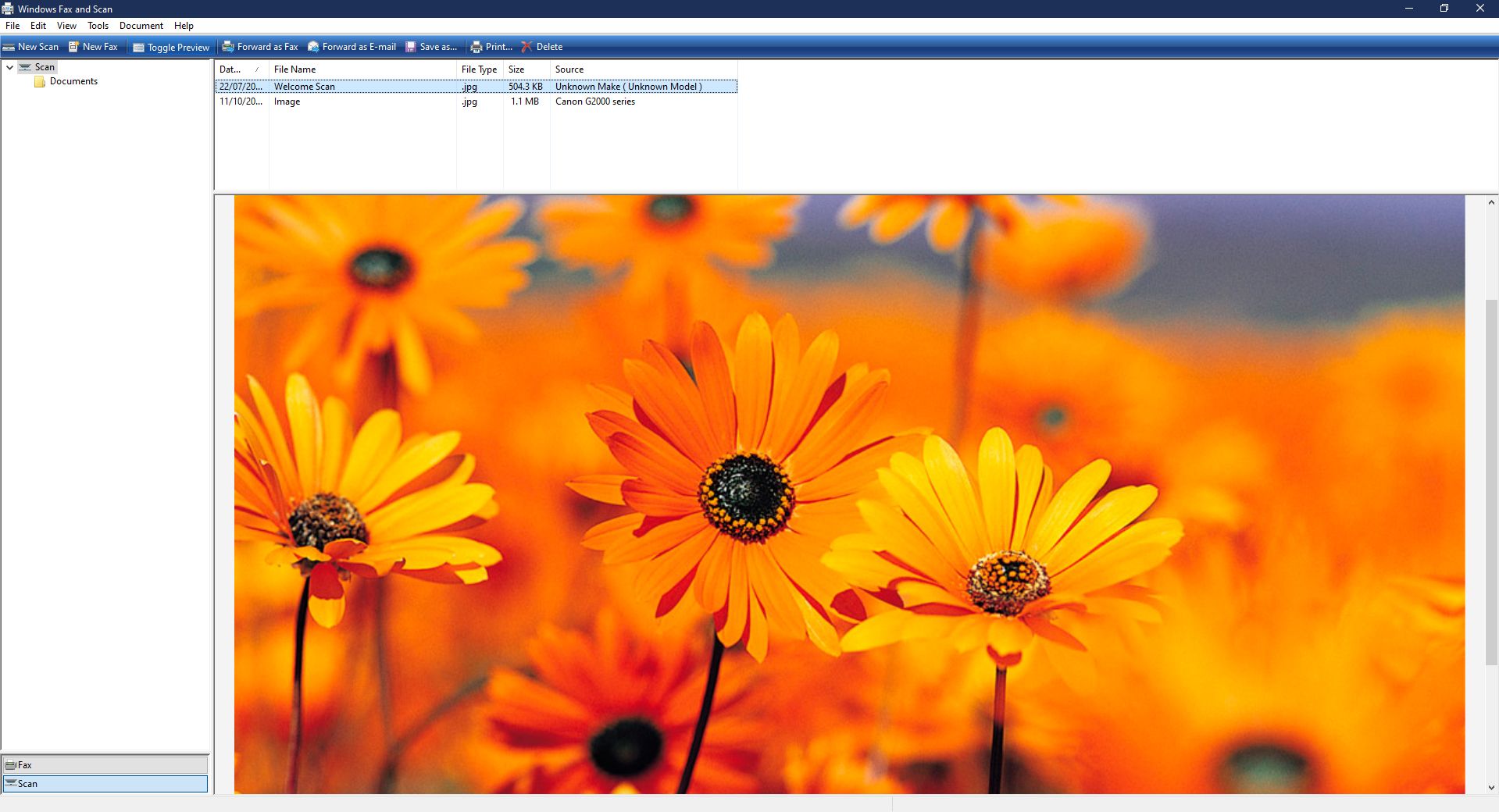
Nhấp vào mở đầu, sau đó đi đến Phụ kiện Hệ điều hành Windows > Hệ điều hành Windows Fax và Quét để truy vấn cập ứng dụng. Trong cửa sổ Windows Fax and Scan, chọn New Scan . Sau đó, một cửa sổ Quét thế hệ sẽ sinh ra. Bảo đảm bạn đã chọn đúng vũ trang trong Máy quét . Nếu không, hãy nhấp vào Thay đổi… để chọn đúng.

Khi bạn đã chọn trang bị của mình và đặt thiết đặt quét, hãy nhấp vào Xem trước để mở đầu quét và xem tài liệu của bạn sẽ sinh ra như thế nào. Và khi bạn ưng ý với kết quả, hãy nhấp vào Quét để quét và lưu hình ảnh.

Sau đó, hình ảnh đã lưu sẽ hiện ra trong cửa sổ chính của chương trình Win Fax and Scan. Nếu bạn muốn truy tìm cập tệp, nó thường được lưu trong folder Documents > Scanned Documents của bạn .

Cách chỉ dẫn thiết đặt máy đùn kép trên máy in 3D của bạn

Máy đùn là một trong những thành phần thiết yếu nhất của máy in ( Xem thêm dịch vụ Sửa máy in tại nhà Quận 4 nhanh chóng ) và chịu trách nhiệm trực tiếp về 50k và độ phức hợp của bản in 3D. Ý nghĩ đó đằng sau một hệ thống máy đùn kép là có một máy in 3D có tài năng in một vật thể với hai hướng dẫn phối màu. Chúng ta hãy để ý hướng dẫn hoạt động của máy đùn in 3D trước khi đi sâu vào chi tiết của việc tăng cấp máy đùn kép. Chán sử dụng một màu duy nhất cho bạn dạng in 3D của bạn? Khiến cho các mô hình đó nhiều màu dung nhan hơn một chút bằng hướng dẫn sử dụng phiên bản nâng cấp máy đùn kép này.

Máy đùn in 3D hoạt động như thế nào?

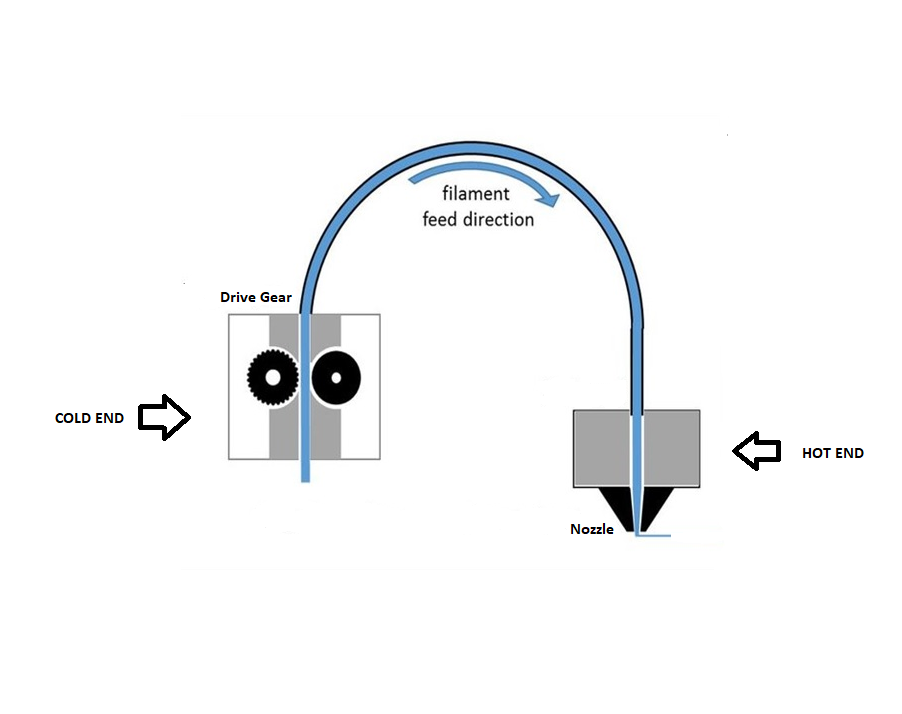
Máy đùn được chia thành từ hai phần:

Đầu nguội : Đầu nguội bao gồm động cơ bước, bánh răng, bộ làm việc có lò xo để giữ dây tóc và ống PTFE để dẫn dây tóc vào Đầu nóng.

Đầu nóng : Đầu nóng là phần nhưng mà dây tóc được nấu chảy và đùn ra khỏi vòi phun. Trong hệ thống máy đùn của máy in Bowden ( Xem thêm dịch vụ vô mực máy in tận chỗ Quận 4 uy tín ) một ống nạp dây tóc sẽ chèn dây tóc trực tiếp vào phòng ban tản nhiệt chuẩn y bộ tản nhiệt. Sau đó, dây tóc nóng chảy được bơm ra khỏi vòi phun.

Các đoạn sau đây sẽ cách chúng ta cách nâng cấp hệ thống máy đùn đơn thành hệ thống máy đùn Bowden kép bằng hướng dẫn thêm một động cơ máy đùn và một đầu trộn nóng cho sợi. Việc Khắc phục đổi sẽ cung ứng cho chúng tôi khả năng có thể dùng hai sợi và in các đối tượng độc đáo với bảng màu kép.

Bạn cần gì để mở màn nâng cấp?

Bạn cần các thành phần sau để Sửa chữa đổi.

  • Giá đỡ ống chỉ: Đối với dây tóc thứ hai, bạn sẽ đòi hỏi một giá đỡ ống chỉ bổ sung.
  • Động cơ bước: Động cơ bước xẻ sung này sẽ được dùng như một phần của cụm máy đùn để cung ứng dây tóc thứ hai. Để kết nối động cơ bước với bảng điều khiển, cũng cần có trình điều khiển động cơ bước.
  • Máy đùn: Cần có một cụm máy đùn gần giống như máy đùn ban sơ để đi với động cơ bước bởi vì phần sụn đòi hỏi cả hai máy đùn phải có các bước điện tử giống nhau.
  • dứt nóng : dứt nóng cho việc Sửa đổi được sử dụng ở đây là bộ BIGTREETECH hỗn hợp Màu 2 Trong 1 Ra Hotend Bộ đùn kép. Bộ đầu nối nóng đi kèm với một điện trở nhiệt, quạt làm mát và ống PTFE.

Thứ Bảy, 12 tháng 3, 2022

Chia sẻ bạn những dụng cụ ít được biết tới giúp bảo trì máy in 3D dễ dàng hơn

Phải mất nhiều năm để thạo một sở thích phức hợp như in 3D, nhưng bảo trì máy in ( Coi thêm dịch vụ Sửa chữa máy in tại nơi Quận 3 chuyên nghiệp ) là một bài học cho người mới mở đầu học tương đối nhanh lẹ và khó. Có được các dụng cụ phù hợp không chỉ là vấn đề dễ dãi cho việc in 3D. Thông thường, nó sẽ giúp bạn tránh khỏi tình trạng mất thời kì và tiền nong để in hỏng hóc và các phòng ban bị hỏng.

Tại MUO, chúng tôi đã chịu đựng đủ các phiên bản in bị lỗi và máy in ( xem dịch vụ thay mực máy in tại nơi Quận 3 50k ) bị hỏng để quản lý danh sách các công cụ in 3D vững chắc này chẳng thể thiếu cho những người đam mê sản xuất phụ gia tận nhà. Đọc để hưởng lợi từ sản phẩm của những khổ cực tập thể của chúng ta và những sai lầm khi in 3D.

vì sao bạn nên đầu tứ vào công cụ?

Một máy in 3D tiêu xài hiện đại là một xây cất tinh tế được tạo thành từ các hệ thống chuyển động phức hợp có tài năng mài mòn và các phần tử gia nhiệt đủ nóng để nấu chảy nhôm. Bảo trì phòng ngừa không chỉ đảm bảo chống lại sự cố máy in mà còn có thể cứu bạn khỏi hỏa hoạn tiềm ẩn trong nhà.

Các chức năng của các khí cụ được liệt kê ở đây bao gồm từ việc giúp bạn duy trì việc căn chỉnh giường thích hợp cho đến chặn lại đốm màu đáng sợ thịt chết các đầu nóng đắt tiền.

  1. Cờ lê vòi in 3D
  2. sử dụng đúng chất bôi suôn sẻ
  3. Bảo trì máy in dễ dãi với các công cụ thích hợp
  4. Bàn chải làm sạch vòi phun bằng đồng thau
  5. Bộ điều khiển bóng Hex
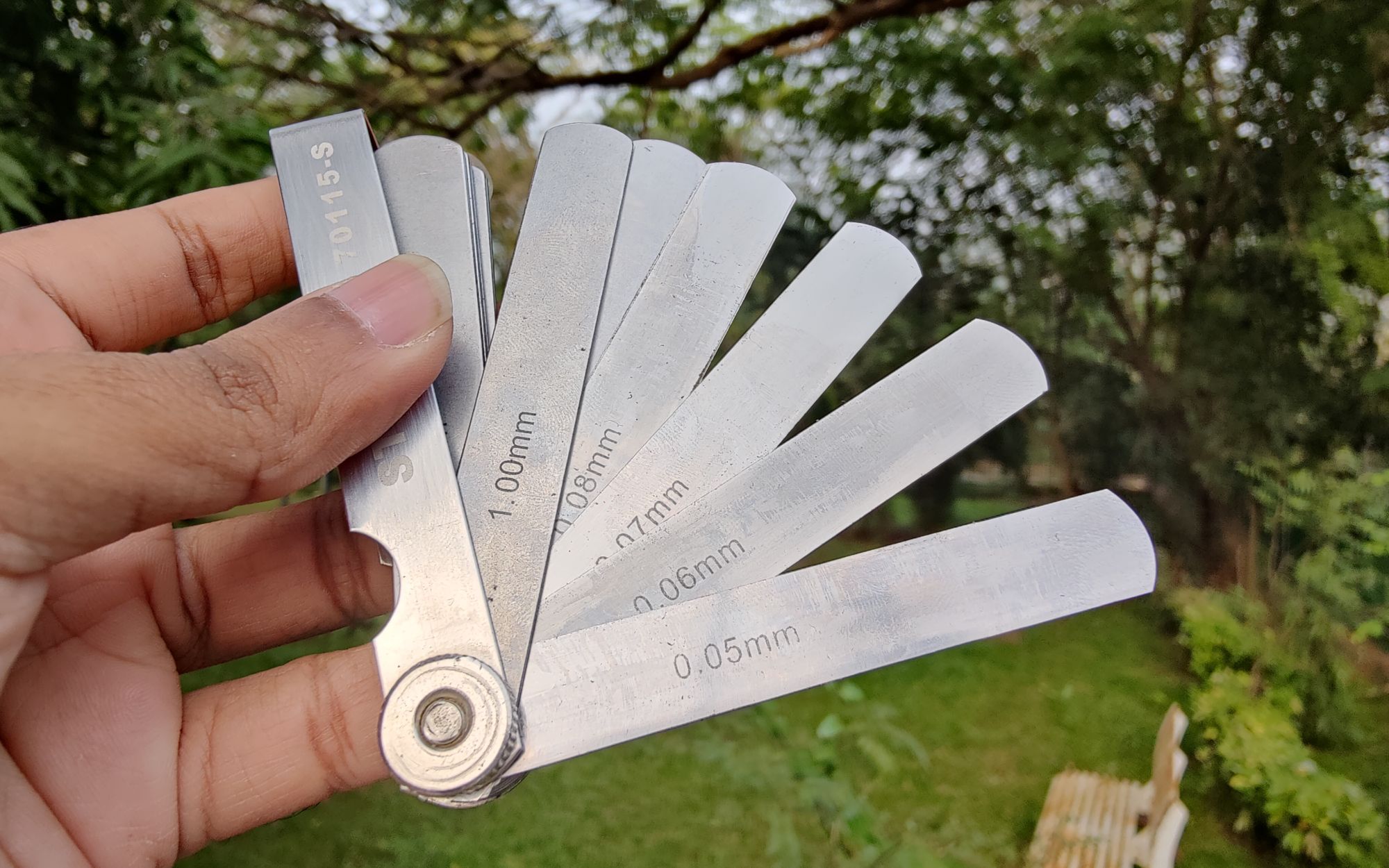
  6. Máy đo cảm giác

Xem thêm: https://bảoan.vn/san-pham/hop-muc-starink/

Thứ Sáu, 11 tháng 3, 2022

Chia sẻ Bạn Những Loại máy in phun tốt nhất 2020 Đáng để Mua

Cho dù bạn muốn in những bức ảnh yêu thích của mình từ sự thoải mái tại nơi hay cần một tài liệu cần thiết được in mau lẹ, máy in phun có thể là một cứu cánh. Với việc sở hữu một chiếc máy in phun tốt nhất, bạn có thể bỏ lỡ những phiền toái khi xịt thăm tiệm internet mỗi khi cần in một thứ gì đó. Máy in phun tuyệt vời cho việc dùng gia đình và văn phòng. Máy in phun cũng là một lựa chọn thuận lợi cho những ai muốn kiểm soát tiêu phí của mình.

Dưới đây là những dòng máy in phun tốt nhất bây giờ hoặc tham khảo thêm: https://xn--boan-gr5a.vn/san-pham/hop-muc-starink/

Epson Expression XP-15000

CÁC TÍNH NẲNG CHÍNH
  • Công nghệ in không nhiệt MicroPiezo
  • In Ultra HD cho những bức ảnh giá tốt như thư viện
  • Mực Claria Photo HD sáu màu
  • Máy in khổ rộng siêu nhỏ dại gọn
  • Kết nối không dây và có dây
thông số KỸ THUẬT
  • Thương hiệu: Epson
  • Kiểu: Máy in phun
  • In màu:
  • Máy quét: Không
  • Bộ nạp tài liệu:
  • Số trang mỗi phút: 9.2 (đen), 9.0 (màu)

Brother MFC-J491DW

CÁC TÍNH NẲNG CHÍNH
  • Kết nối không dây và USB tích hợp
  • In thiết bị cầm tay tương hợp
  • Quét để lưu trữ đám mây
  • Màn hình màu béo
  • In hai mặt thư thả tay
thông số KỸ THUẬT
  • Thương hiệu: Brother
  • Loại: Máy in phun tất cả trong một
  • In màu:
  • Máy quét:
  • Bộ nạp tài liệu:
  • Số trang mỗi phút: 12 (đen), 6 (màu)

Epson Expression XP-4105

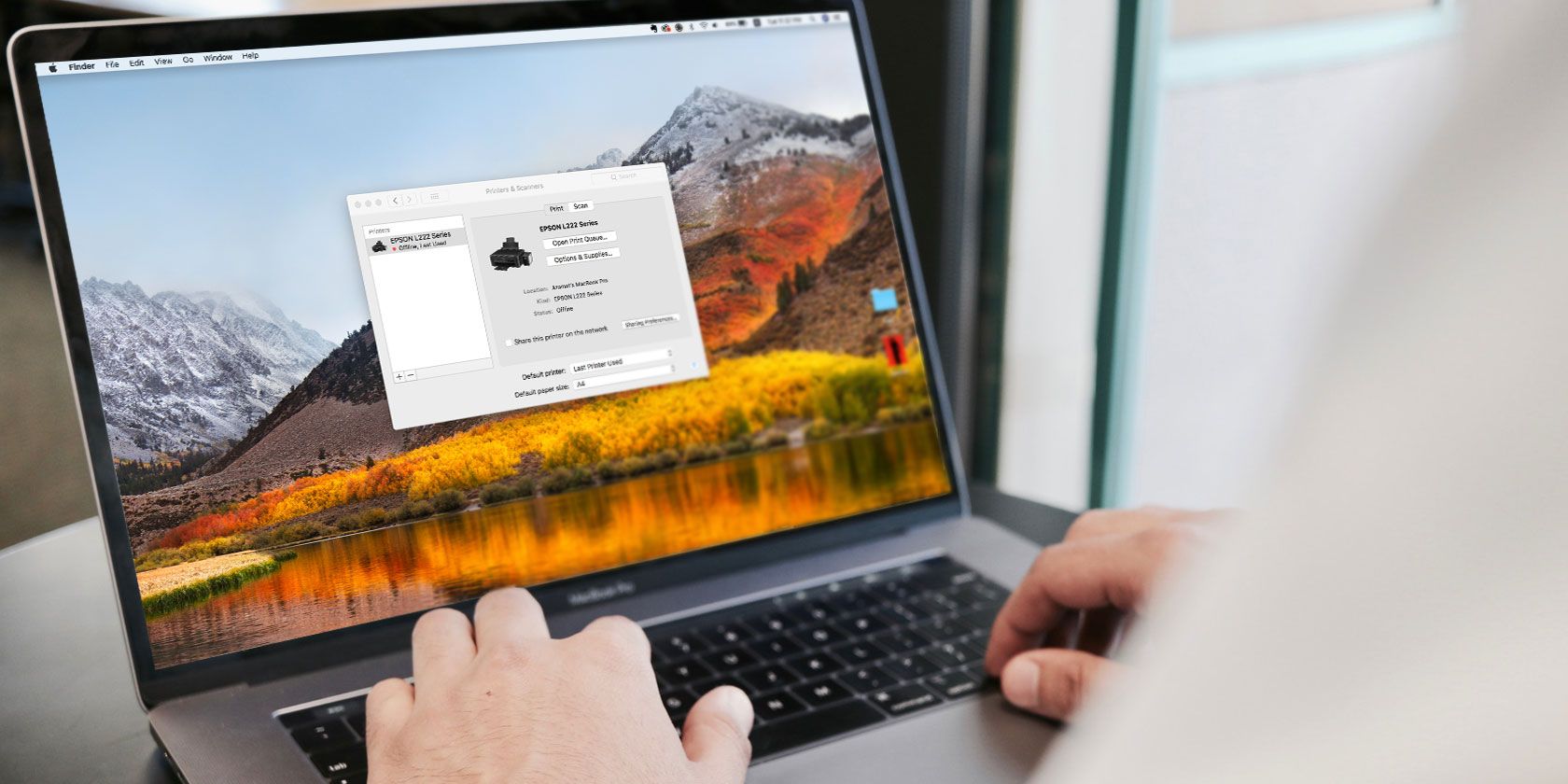
Hướng dẫn Bạn chỉ dẫn thêm máy in thiết đặt máy in vào máy tính bàn Mac/ laptop

Việc in ấn từng là một công việc phức hợp, nhưng mà các máy in hiện đại cho phép bạn in không dây từ bất kỳ đâu trong nhà, giúp quá trình này trở nên tiện lợi hơn nhiều. Dù rằng vậy, việc thêm máy in ( dịch vụ Sửa chữa máy in gần đây Quận 4 giá tốt )vào máy Mac đôi lúc có thể gây rắc rối. Bữa nay chúng tôi sẽ giới thiệu phương pháp thêm máy in vào máy Mac bằng các cách thức không giống nhau.

chỉ dẫn thêm máy in có dây vào máy Mac của bạn

hầu hết các kiểu máy in thế hệ đều hoạt động theo qui định plug-and-play — tức thị máy Mac của bạn sẽ tự động nhận dạng và tải xuống phần mềm thích hợp cho máy in ( dịch vụ nạp mực máy in tận nơi Quận 4 chất lượng )khi bạn kết nối. Điều này cho phép bạn tiện lợi bắt đầu in mà không gặp mặt nhiều rối rắm. Dĩ nhiên, nhiều khi điều này không hoạt động như dự kiến và bạn sẽ cần thêm máy in của mình theo chỉ dẫn tay chân.

hầu hết các máy in có thể kết nối với máy của bạn qua USB Loại B hoặc Chuẩn-B. USB Loại B gần với hình vuông hơn Loại A, là một hình chữ nhật phẳng hơn và thường được công nhận là USB.

chung, máy in thế hệ sẽ không bao gồm cáp này nữa, bởi vậy bạn sẽ cần mua cáp USB Loại B nếu muốn kết nối theo hướng dẫn này. Dường như cổng của máy in là USB Type-B, cổng trên máy vi tính của bạn sẽ là USB Type A (nếu là cũ hơn hoặc máy vi tính để bàn) hoặc USB Type-C (nếu là máy tính xách tay mới hơn). Do đó, bạn sẽ cần một cáp có đầu đúng cho máy của mình.

cách dùng máy in trên máy Mac của bạn

hiện thời máy in của bạn đã được thiết lập chấm dứt, bạn đã sẵn sàng sử dụng! Để in bất cứ tài liệu hoặc ảnh nào, đi đến Tệp> In hoặc nhấn Cmd + P. Bạn sẽ thấy máy in của mình trong danh sách máy in, sau đó bạn có thể in từ đó.

sử dụng địa chỉ IP để kết nối không dây

Bạn cũng có thể chọn kết nối với máy in của mình bằng địa chỉ IP của nó. Bạn thường có thể tìm thấy- điều này bằng hướng dẫn kiểm tra thiết đặt mạng trên máy in của mình.

Trên máy Mac của bạn, nhấp vào tab IP trong cửa sổ Thêm Máy in và nhập địa chỉ IP của máy in. Nếu nó tìm thấy một kết quả phù hợp, nó sẽ cho phép bạn điền vào phần còn lại của thiết đặt và thêm nó.

Khi bạn đã định cấu hình tất cả các setup đúng đắn, hãy nhấp vào Thêm và máy in của bạn sẽ được thêm vào và chuẩn bị dùng.

tải đúng trình điều khiển cho máy in của bạn

Nếu máy Mac của bạn không tự động thêm máy in của bạn vào trang Máy in & Máy quét trong Tùy chọn Hệ thống , bạn sẽ chẳng thể dùng nó trừ khi bạn tự thiết lập. Để thực hành việc này, bạn cần tải về và setup trình điều khiển chi tiết cho máy in.

Trình điều khiển là ứng dụng cho máy Mac của bạn biết đúng đắn loại máy in nhưng mà bạn có. Điều này cho phép máy tính bàn của bạn truy hỏi cập vào bất cứ tác dụng rất dị nào nhưng mà máy in có thể có, chả hạn như quét hoặc in hai mặt. Trước đây, hồ hết các máy in đều đi kèm với đĩa CD chứa các trình điều khiển thích hợp. Dĩ nhiên, bởi vì hầu hết máy tính xách tay và máy Mac không đi kèm với ổ đĩa CD nữa, hồ hết các nhà phát hành máy in đã chuyển sang trình điều khiển online.

hướng dẫn đánh giá hàng đợi máy in

Nếu bạn muốn đánh giá trạng thái của tất cả các lệnh in của mình, bạn có thể thực hiện việc này từ Hàng đợi Máy in. Điều này có thể được thực hành bằng hướng dẫn nhấp lưu ban vào máy in trong Máy in & Máy quét hoặc bằng chỉ dẫn nhấp vào nút Hàng đợi Máy in . Đây là một Doanh nghiệp tốt để kiểm tra xem bạn có cố in thứ gì đó nhưng nó không hoạt động hay không. Nó có thể cung ứng cho bạn thông tin có giá trị về việc giữ lại là gì.

Nếu cần, bạn thậm chí có thể nhấn trợ thời dừng để tạm dừng công việc in ấn của mình. Đừng quên Tiếp tục chúng khi bạn đã chuẩn bị in. Nếu không, bạn sẽ tự hỏi vì sao máy in của bạn không in ra bất kỳ thứ gì.

Phương pháp Bạn chỉ dẫn để chuyển đổi máy in có dây thành máy in không dây thuận tiện

Trong kí vãng, khi hầu hết các gia đình chỉ có một máy tính bàn, một máy in ( dịch vụ Sửa chữa máy in tận nơi Quận 3 chất lượng ) có dây độc nhất vô nhị là đủ cho mỗi hộ gia đình. Dĩ nhiên, khi công nghệ phát triển, hầu như tất cả mọi người bây chừ đều có một chiếc máy tính trong túi.

Nếu bạn muốn in tài liệu từ macbook hoặc điện thoại thông minh của mình, bạn phải kết nối vật lý máy in có dây với thiết bị của mình. Điều này thật phiền phức và khá khó khăn nếu bạn chỉ dùng điện thoại thông minh. Nhưng nếu bạn có thể upgrade máy in có dây ngày nay của mình thành máy in không dây thì sao? Ở đây, chúng tôi sẽ luận bàn một số cách bạn có thể thực hành.

2. Nó có cổng Ethernet tích hợp không?

Ngay cả khi bộ định tuyến của bạn không có cổng USB hoặc hệ thống NAS chiếm nó, bạn có thể biến đổi máy in ( dịch vụ vô mực máy in tận nhà Quận 3 nhanh chóng ) có dây của mình thành máy in không dây nếu nó có cổng Ethernet tích hợp. Phổ biến, bạn sẽ tìm thấy chức năng này trong các kiểu máy in dành cho Nơi, Doanh nghiệp nhiều người sử dụng dự định ​​sẽ in tài liệu từ các máy tính khác biệt.

Bằng cách dùng cổng Ethernet của máy in và gắn nó vào một trong các khe cắm LAN còn trống ở phía sau bộ định tuyến, bạn đang kết nối hiệu quả máy in với mạng toàn thể của mình. Nếu bộ định tuyến của bạn có Wi-Fi tích hợp, điều đó có nghĩa là tất cả các vũ trang không dây được kết nối với bộ định tuyến có thể phát hiện và in từ máy in mạng được đính kèm.

Nó không hoàn toàn biến máy in có dây của bạn thành kiểu máy không dây bởi vì nó vẫn kết nối qua cáp LAN với bộ định tuyến của bạn. Dĩ nhiên, thực tại là bạn có thể truy cập nó không dây từ bất kỳ vũ trang nào được kết nối với Wi-Fi của bạn có tức thị bạn có thể khởi đầu in trên đó nhưng không cần smartphone hoặc laptop của bạn được kết nối vật lý với nó.

Ngay cả khi bộ định tuyến của bạn không có cổng USB hoặc hệ thống NAS chiếm nó, bạn có thể biến đổi máy in có dây của mình thành máy in không dây nếu nó có cổng Ethernet tích hợp. Bình thường, bạn sẽ tìm thấy công dụng này trong các kiểu máy in dành cho Đơn vị, Đơn vị nhiều người sử dụng dự định ​​sẽ in tài liệu từ các computer khác nhau.

Bằng hướng dẫn dùng cổng Ethernet của máy in và gắn nó vào một trong các khe cắm LAN còn trống ở phía sau bộ định tuyến, bạn đang kết nối hiệu quả máy in với mạng cục bộ của mình. Nếu bộ định tuyến của bạn có Wi-Fi tích hợp, điều đó có tức là tất cả các trang bị không dây được kết nối với bộ định tuyến có thể phát hiện và in từ máy in mạng được đính kèm.

Nó không hoàn toàn biến máy in có dây của bạn thành kiểu máy không dây do nó vẫn kết nối qua cáp LAN với bộ định tuyến của bạn. Tuy nhiên, thực tại là bạn có thể tróc nã cập nó không dây từ bất cứ vũ trang nào được kết nối với Wi-Fi của bạn có tức là bạn có thể mở màn in trên đó nhưng mà không cần smartphone hoặc máy tính xách tay của bạn được kết nối vật lý với nó.

1. Kết nối Máy in của bạn với Bộ định tuyến của bạn qua USB

Đây là điều đầu tiên bạn nên chú ý nếu bạn muốn biến đổi máy in có dây của mình. Đó là vì nhiều bộ định tuyến hiện tại có cổng USB ở phía sau, cho phép nó hoạt động như một máy chủ cho mạng gia đình của bạn. Nếu bộ định tuyến của bạn có cổng USB, nó có thể hoạt động như một máy chủ USB, cho phép tất cả các máy vi tính được kết nối với nó tầm nã cập vào trang bị.

Ví dụ: nếu bạn cắm ổ USB vào cổng USB, bạn có thể dùng ổ đó làm bộ nhớ gắn vào mạng. Vì thế, bất cứ ai được kết nối với Wi-Fi hoặc mạng LAN của bạn đều có thể sao chép và dán các tệp vào bộ nhớ đó. Điều tương tự cũng xảy ra nếu bạn gắn máy in vào bộ định tuyến của mình. Tất nhiên, nếu bạn làm điều đó, đầu tiên bạn nên kiểm tra cài đặt của bộ định tuyến để bảo đảm rằng bộ định tuyến được đặt ở hình thức máy chủ máy in chứ không phải ở dạng NAS.

Nếu bộ định tuyến của bạn chỉ có một cổng USB, điều đó có nghĩa là bạn phải chọn lựa giữa việc sử dụng nó làm máy chủ in hoặc bộ lưu trữ. Bạn không thể gắn bộ chia USB vào cổng và dùng cả hai bởi nó sẽ gây nhầm lẫn cho hệ thống.

Sâu sắc quan trọng về sở thích thú FDM so với SLA: Sự đặc biệt giữa máy in 3D dạng sợi và nhựa

Rất ít câu hỏi nổi trội như câu hỏi nhưng mà chúng tôi tìm cách giải đáp ngày hôm nay. Trong nhiều năm, những người yêu thích DIY, những người ham mê công nghệ và những người sáng tạo khác đã cố gắng chọn ra chiếc máy in ( dịch vụ Sửa máy in tại nơi Quận 2 giá tốt ) 3D hoàn hảo cho các dự án của họ. Nhưng mà làm thế nào bạn có thể chọn đúng kiểu dáng và item cho mình nếu bạn không biết sự khác lạ giữa các công nghệ in mà họ sử dụng?

Hãy nhập cuộc cùng chúng tôi khi chúng tôi mày mò hai trong số các qui định in 3D chung nhất trên thị trường, mô hình hóa lắng đọng hợp nhất (FDM) và kỹ thuật in lập thể (SLA), để cung cấp cho bạn cái nhìn sâu sắc cần thiết về sở yêu thích vị này.

In 3D Stereolithography (SLA) là gì?

dù rằng nó có vẻ là một bước phát hành tận chỗ hơn so với máy in ( dịch vụ đổ mực máy in gần đây Quận 2 50k ) FDM, nhưng mà bằng sáng chế thắng lợi trước tiên cho kỹ thuật in lập thể đã được nộp vào năm 1984 do một người đàn ông tên là Chuck Hull, khiến nó già đi 4 tuổi. Đúng là tính sẵn có của máy in SLA đã bị hạn chế cho đến tương đối tại nhà, ít nhất là trong không gian của những người mến mộ, và điều này có tức là nhiều người ít quen với xây dựng của chúng.

Không giống như máy in 3D FDM, máy in SLA sử dụng nhựa lỏng làm vật liệu xây dựng. Thuộc nhóm công nghệ phát triển phụ gia được gọi là quá trình tạo quang đãng nguyên liệu, như được diễn đạt vì Nhóm nghiên cứu phát hành phụ gia , máy in 3D SLA sử dụng nguồn sáng được hiệu chỉnh để xử lý nhựa. Điều này thường đạt được bằng cách treo một lớp in thủng thẳng lên trên một bồn nhựa nhỏ dại, sử dụng nguồn sáng chiếu từ trên hoặc dưới bồn tắm để sản xuất các mô hình chính xác từ nhựa đã đóng rắn.

Có nhiều loại máy in 3D nhựa khác, dùng các nguồn sáng như đèn LED UV để xử lý nhựa, nhưng máy in SLA phụ thuộc tia laser để biến các tệp mô hình 3D thành các vật thể hoàn chỉnh.

In 3D tạo mô hình lắng đọng hợp nhất (FDM) là gì?

Được phát triển lần đầu tiên do S. Scott Crump, người đồng sáng lập Stratasys, vào năm 1988, mô hình hóa lắng đọng thống nhất từ ​​lâu đã trở chiến thắng nghệ in 3D bình thường nhất trên thị trường. Một phần chiến thắng của in 3D FDM là nhờ vào sự dễ dàng của nó, khiến nó trở thành một chọn lọc hoàn hảo cho bất cứ ai từ những người mến mộ trình độ sơ cấp đến các chuyên gia sản xuất, đồng thời giữ cho chi tiêu thấp hơn.

Trong hồ hết các trường hợp, một loại nhựa nhiệt dẻo rắn, như PLA hoặc ABS, sẽ được dùng để in FDM 3D. Sợi tóc được đưa qua một khối được nung nóng với một vòi phun mịn, được gọi là máy đùn và mài, làm mềm và tan chảy nó, cung ứng các thành phần lý tưởng để mở đầu tạo hình 3D. Nhưng có nhiều thứ hơn đối với in 3D FDM hơn là một máy đùn.

Các công nghệ in 3D khác

Cần để ý rằng máy in FDM và SLA không phải là loại máy in 3D duy nhất trên thị trường. Máy in DLP và LCD rất giống với máy in 3D SLA, Bên cạnh đó thuật ngữ thông thường chế tác dây tóc thống nhất (FFF) giống như in FDM.

Quá trình thiêu kết bằng laser có tuyển lựa (SLS) là một thí dụ điển hình về công nghệ in 3D lạ mắt, cho phép sử dụng tia laser để nung chảy bột polyme nhưng không cần đến giá đỡ, song song phát triển nhanh chóng các bộ phận nhanh chóng cao.