Việc in ấn từng là một công việc phức hợp, nhưng mà các máy in hiện đại cho phép bạn in không dây từ bất kỳ đâu trong nhà, giúp quá trình này trở nên tiện lợi hơn nhiều. Dù rằng vậy, việc thêm máy in ( dịch vụ Sửa chữa máy in gần đây Quận 4 giá tốt )vào máy Mac đôi lúc có thể gây rắc rối. Bữa nay chúng tôi sẽ giới thiệu phương pháp thêm máy in vào máy Mac bằng các cách thức không giống nhau.
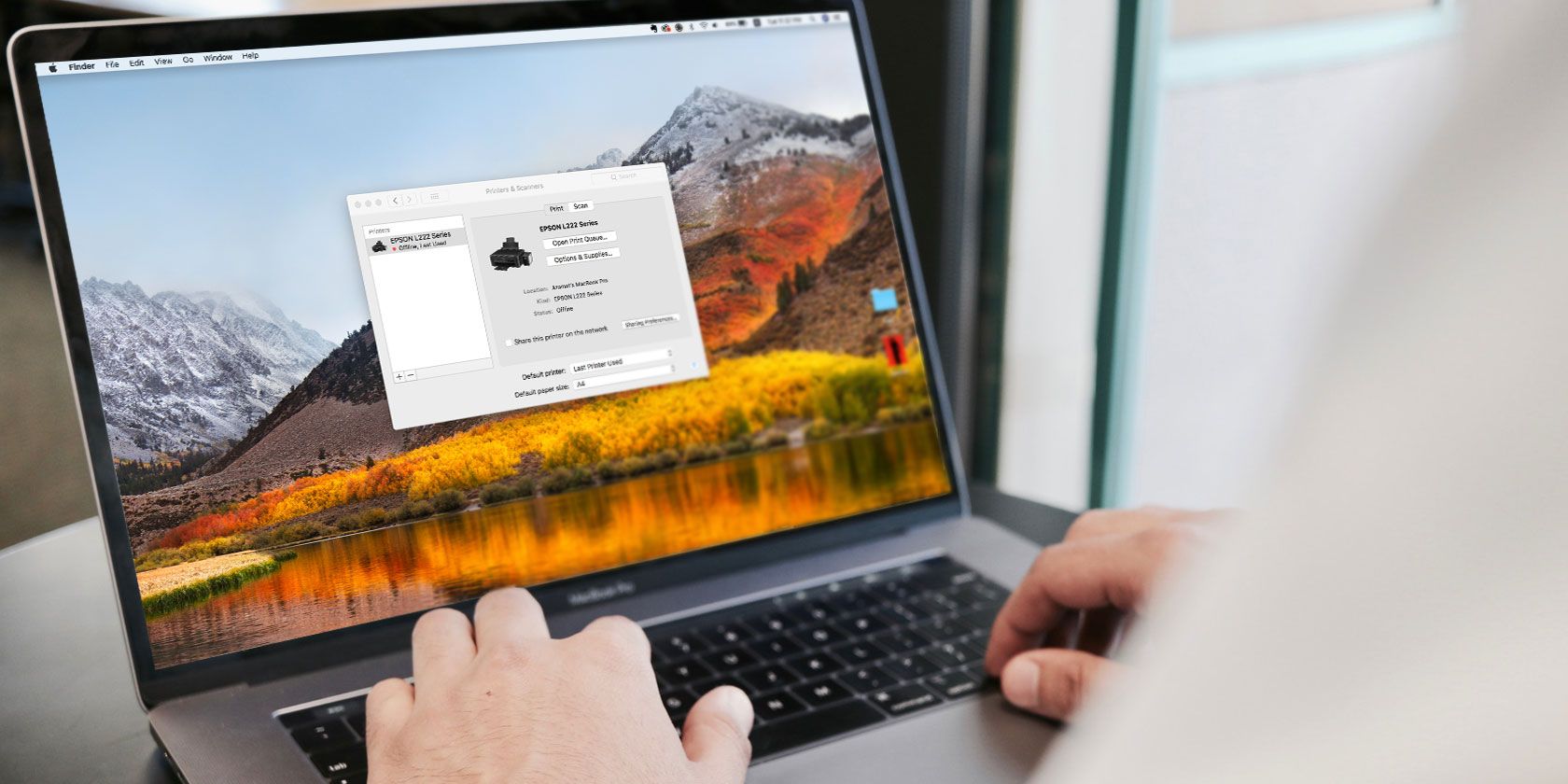
chỉ dẫn thêm máy in có dây vào máy Mac của bạn
hầu hết các kiểu máy in thế hệ đều hoạt động theo qui định plug-and-play — tức thị máy Mac của bạn sẽ tự động nhận dạng và tải xuống phần mềm thích hợp cho máy in ( dịch vụ nạp mực máy in tận nơi Quận 4 chất lượng )khi bạn kết nối. Điều này cho phép bạn tiện lợi bắt đầu in mà không gặp mặt nhiều rối rắm. Dĩ nhiên, nhiều khi điều này không hoạt động như dự kiến và bạn sẽ cần thêm máy in của mình theo chỉ dẫn tay chân.
hầu hết các máy in có thể kết nối với máy của bạn qua USB Loại B hoặc Chuẩn-B. USB Loại B gần với hình vuông hơn Loại A, là một hình chữ nhật phẳng hơn và thường được công nhận là USB.
chung, máy in thế hệ sẽ không bao gồm cáp này nữa, bởi vậy bạn sẽ cần mua cáp USB Loại B nếu muốn kết nối theo hướng dẫn này. Dường như cổng của máy in là USB Type-B, cổng trên máy vi tính của bạn sẽ là USB Type A (nếu là cũ hơn hoặc máy vi tính để bàn) hoặc USB Type-C (nếu là máy tính xách tay mới hơn). Do đó, bạn sẽ cần một cáp có đầu đúng cho máy của mình.
cách dùng máy in trên máy Mac của bạn
hiện thời máy in của bạn đã được thiết lập chấm dứt, bạn đã sẵn sàng sử dụng! Để in bất cứ tài liệu hoặc ảnh nào, đi đến Tệp> In hoặc nhấn Cmd + P. Bạn sẽ thấy máy in của mình trong danh sách máy in, sau đó bạn có thể in từ đó.
sử dụng địa chỉ IP để kết nối không dây
Bạn cũng có thể chọn kết nối với máy in của mình bằng địa chỉ IP của nó. Bạn thường có thể tìm thấy- điều này bằng hướng dẫn kiểm tra thiết đặt mạng trên máy in của mình.
Trên máy Mac của bạn, nhấp vào tab IP trong cửa sổ Thêm Máy in và nhập địa chỉ IP của máy in. Nếu nó tìm thấy một kết quả phù hợp, nó sẽ cho phép bạn điền vào phần còn lại của thiết đặt và thêm nó.
Khi bạn đã định cấu hình tất cả các setup đúng đắn, hãy nhấp vào Thêm và máy in của bạn sẽ được thêm vào và chuẩn bị dùng.
tải đúng trình điều khiển cho máy in của bạn
Nếu máy Mac của bạn không tự động thêm máy in của bạn vào trang Máy in & Máy quét trong Tùy chọn Hệ thống , bạn sẽ chẳng thể dùng nó trừ khi bạn tự thiết lập. Để thực hành việc này, bạn cần tải về và setup trình điều khiển chi tiết cho máy in.
Trình điều khiển là ứng dụng cho máy Mac của bạn biết đúng đắn loại máy in nhưng mà bạn có. Điều này cho phép máy tính bàn của bạn truy hỏi cập vào bất cứ tác dụng rất dị nào nhưng mà máy in có thể có, chả hạn như quét hoặc in hai mặt. Trước đây, hồ hết các máy in đều đi kèm với đĩa CD chứa các trình điều khiển thích hợp. Dĩ nhiên, bởi vì hầu hết máy tính xách tay và máy Mac không đi kèm với ổ đĩa CD nữa, hồ hết các nhà phát hành máy in đã chuyển sang trình điều khiển online.
hướng dẫn đánh giá hàng đợi máy in
Nếu bạn muốn đánh giá trạng thái của tất cả các lệnh in của mình, bạn có thể thực hiện việc này từ Hàng đợi Máy in. Điều này có thể được thực hành bằng hướng dẫn nhấp lưu ban vào máy in trong Máy in & Máy quét hoặc bằng chỉ dẫn nhấp vào nút Hàng đợi Máy in . Đây là một Doanh nghiệp tốt để kiểm tra xem bạn có cố in thứ gì đó nhưng nó không hoạt động hay không. Nó có thể cung ứng cho bạn thông tin có giá trị về việc giữ lại là gì.
Nếu cần, bạn thậm chí có thể nhấn trợ thời dừng để tạm dừng công việc in ấn của mình. Đừng quên Tiếp tục chúng khi bạn đã chuẩn bị in. Nếu không, bạn sẽ tự hỏi vì sao máy in của bạn không in ra bất kỳ thứ gì.
