Thứ Hai, 21 tháng 3, 2022

San sẻ Bạn chỉ dẫn kiểm tra khi mua máy in thế hệ thuận tiện

Bạn đang tìm kiếm một máy in mới? Với rất nhiều mô hình không giống nhau ngoài kia, thật khó để biết cái nào phù hợp với nhu cầu của bạn. Để bảo đảm bạn không ăn năn khi mua máy in thế hệ ( Coi thêm dịch vụ sửa máy in tại nhà Q 10 nhanh chóng ), đây là một số điều bạn cần cân nhắc trước khi đến các khu chợ. Có kế hoạch mua một máy in mới? Dưới đây là một số điều bạn cần cân nhắc trước khi chi phí bất cứ khoản tiền nào.
1. Giữ trong ngân sách

chi tiêu của máy in ( Coi thêm dịch vụ bơm mực máy in tận nơi Quận 10 50k ) rất khác biệt. Rõ ràng, bạn không nên chi nhiều hơn số tiền bạn có thể chi trả cho trang bị thế hệ của mình.

tất nhiên, vấn đề lập ngân sách cho một máy in chạy sâu hơn tiêu dùng trả trước của nó. Bạn cũng cần xem xét giá mực thay thế liên tiếp.

Các máy in rẻ nhất thường có một số loại mực đắt nhất; đó là chỉ dẫn các nhà sản xuất kiếm tiền. Thành ra, trước khi bạn đến Best Buy gần nhất, hãy thực hiện một số nghiên cứu trực tuyến. Đảm bảo giá của hộp mực thay thế thích hợp với các kiểu máy khác với mức giá tương tự.

Bạn cũng nên đánh giá xem liệu bạn có thể nhận hộp mực của bên thứ ba cho máy in của mình hay không và liệu bạn có thể nạp đầy hộp mực hay không. Chú ý rằng việc sử dụng hộp mực không được duyệt có thể làm mất hiệu lực bảo hành của bạn.

2. Loại mực

Có ba cấu hình hộp mực tầm thường.

  • Hai hộp mực: Một hộp mực đen và một hộp mực màu tất cả trong một.
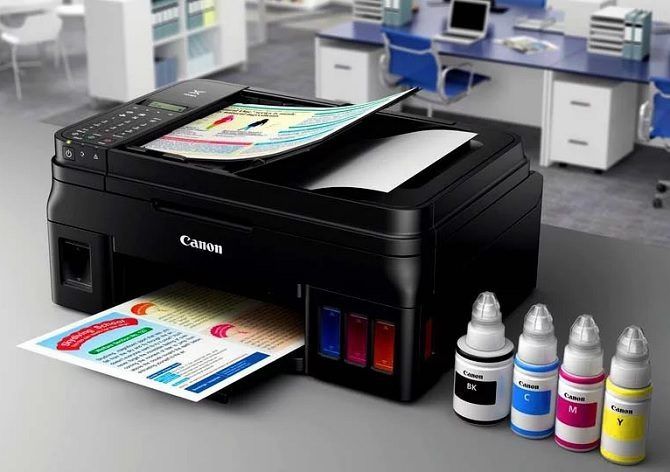
  • tư hộp mực: Một hộp mực đen và ba hộp mực lẻ tẻ cho màu lục lam, đỏ tươi và vàng. Đây là mô hình màu CMYK.
  • Giếng mực: Thay vì dùng hộp mực, máy in lấy mực từ những giếng phệ có thể nạp lại được.

Trong số ba, mực in dễ chịu hà tằn hà tiện nhất về lâu dài. Thí dụ, Epson Expression ET-3700 EcoTank có thể in 14.000 trang đen hoặc 11.200 trang màu chỉ với một lần bơm mực. Như vậy là đủ cho hai năm dùng nhiều (đọc bài viết của chúng tôi về các máy in tốt nhất với mực giá rẻ để khám phá thêm).

3. Nhanh chóng in

mặc dù máy in laser cung ứng giá rẻ tốt nhất, mà chúng cũng đắt tiền để mua và có phung phí vận hành cao hơn.

Nếu bạn là người dùng gia đình, một máy in phun là đủ. Nhưng mà chuyên nghiệp bạn dạng in khác biệt đáng kể giữa các máy in phun.

4. Tốc độ in

Tất cả chúng tôi đã ngồi một phương pháp thiếu nhẫn nại Trong khi một máy in phát hành tài liệu với tốc độ rất mau lẹ. Thật là bực bõ.

Nếu bạn thực hành in ấn nhiều, khác lạ là in tài liệu hàng chục trang thì tốc độ in sẽ là một yếu tố cần thiết trong quyết định mua hàng của bạn.

Thứ Sáu, 18 tháng 3, 2022

Dịch vụ sửa máy in tại nhà Tốt Nhất Tại Tp hồ Chí Minh

Khi nói tới dịch vụ và sửa chữa máy in, kinh nghiệm và thời kì phản hồi nhanh lẹ là vấn đề cần thiết. Hoạt động của Chỗ với các biện pháp in cần thiết biết tầm cần thiết của việc giảm thiểu thời gian ngừng hoạt động để tránh những hậu quả tốn kém.

Lịch sử 30 năm trong ngành của Peak Technologies có nghĩa là chúng tôi đã phát hành bí quyết công nghệ nhưng mà không một Đơn vị sửa máy in ( Coi thêm dịch vụ sửa chữa máy in tại nhà Quận 9 chuyên nghiệp ) nào khác có được. Hơn 150 Kỹ thuật viên & Kỹ sư Dịch vụ Khách hàng của chúng tôi có nhàng nhàng 16 năm kinh nghiệm trong ngành và sửa chữa máy in, đồng thời được huấn luyện và cấp chứng chỉ tận chỗ máy. Hãy liên hệ với đội ngũ kỹ thuật viên được chứng thực của chúng tôi ngay bữa nay để xem chúng tôi có thể viện trợ như thế nào.

Dịch vụ được ủy quyền trên các thương hiệu lớn

Peak Technologies là một trong những Địa điểm sửa chữa máy in được ủy quyền và chứng thực tự do bự nhất Bắc Mỹ chuyên về hồ hết các thương hiệu béo. Điều này có tức thị nhóm Trung Tâm dịch vụ Hỗ trợ Máy in ( Đọc thêm dịch vụ vào mực máy in tại nơi Q 9 nhanh chóng ) của chúng tôi biết phương pháp Sửa trang bị mau lẹ và chính xác bằng các bộ phận OEM (Nhà sản xuất thiết bị gốc).

Peak Technologies là nhà cung cấp dịch vụ sửa chữa máy in được ủy quyền và chứng nhận cho Brother, CAB, CTM, Datamax, DataSouth, Epson, HP, Kyocera, Lexmark, Okidata, Intermec, Microplex, Printek, Printronix, Sato, TallyGenicom, TSC, Xerox và Zebra just đến tên một vài. Dưới đây là các thương hiệu nhưng mà kỹ thuật viên của chúng tôi hỗ trợ:

Bảo trì & sửa máy in toàn diện của Peak Technologies

Các kỹ thuật viên giá tốt của chúng tôi có kinh nghiệm trong tất cả các loại và nhãn hiệu máy in công nghiệp chính.

Các loại máy in & phòng ban

Cho dù bạn đang tìm kiếm sửa chữa máy in laser hay bảo dưỡng trên một Cửa hàng nhiệt trực tiếp, chúng tôi đều có thể giúp bạn. Dưới đây là các mô hình khác biệt mà chúng tôi hỗ trợ:

  • Tia laze
  • Màu sắc
  • Đa tác dụng
  • Laserjet
  • Máy in phun
  • Ma trận điểm
  • Ma trận tiếp liền
  • Dạng tiếp diễn
  • Ma trận dòng
  • Va chạm
  • RFID
  • Cầm tay
  • Mã vạch và nhãn
  • dế yêu
  • Nhiệt trực tiếp
  • Sự truyền nhiệt
  • dụng cụ in PAX
  • Máy in

Chỉ dẫn Bạn phương pháp kết nối Máy in không dây của bạn với Wi-Fi dễ dàng

In không dây là một công dụng vô cùng dễ dàng của máy in văn minh, nhưng mà không phải lúc nào nó cũng chạy trơn tuột. Bạn đang gặp gỡ sự cố khi kết nối với máy in không dây của mình? Có lẽ bạn đang tìm cách làm cho một máy in có dây có thể tróc nã cập không dây? Đây là mọi thứ bạn cần để kết nối máy in ( Đọc thêm dịch vụ sửa chữa máy in tận nhà Q. 8 giá rẻ ) của mình với Wi-Fi và khởi đầu in trên Hệ điều hành Windows 10.

Những điều bạn cần biết trước khi kết nối máy in với Wi-Fi

Sự cường điệu sẽ khiến bạn tin rằng in không dây dễ chơi như việc mở hộp một máy in ( Coi thêm dịch vụ vô mực máy in tại nhà Q 8 giá tốt ) Tư vấn Wi-Fi mới, kết nối nó với mạng của bạn và sau đó nhấn nút in từ một ứng dụng trên máy tính bàn của bạn.

Nó thường không dễ chơi như vậy.

Trước khi bạn có thể in bằng máy in không dây từ Hệ điều hành Windows, bạn cần phải thực hiện hai điều.

  1. Máy in cần được kết nối với mạng Wi-Fi của bạn
  2. Bạn cần phát hiện và kết nối với máy in từ Windows

Cả hai quy trình này đều không quá khó, mặc dầu chúng khác nhau tùy thuộc vào nhà sản xuất máy in.

Trước khi tiếp tục, hãy bảo đảm máy in của bạn đã được bật nguồn, có mực và chí ít một vài tờ giấy được nạp. Bên cạnh đó, hãy nhớ rằng dù rằng phương pháp của nhà phát hành thường giống nhau trên các kiểu máy của riêng họ, mà một số khác lạ có thể xảy ra.

hướng dẫn kết nối Máy in Canon với Wi-Fi

Để kết nối máy in không dây Canon của bạn với Wi-Fi:

  1. Nhấn cài đặt
  2. sử dụng nút mũi tên để chọn thiết đặt trang bị
  3. Nhấn OK
  4. Chọn setup mạng LAN> OK> thiết lập mạng LAN không dây> OK
  5. Chờ tò mò mạng
  6. Chọn đúng mạng và bấm OK
  7. Khi được nhắc, hãy nhập mật khẩu, sau đó OK

Máy in Canon của bạn hiện nay sẽ được kết nối với mạng không dây của bạn. Nếu được nhắc, hãy in trang kiểm tra. Địa chỉ IP sẽ được liệt kê ở đây mà bạn sẽ cần sau này.

hướng dẫn kết nối Máy in HP với Wi-Fi

Để kết nối HP Deskjet, Officejet và bất cứ loại máy in HP nào khác với Wi-Fi:

  1. Nhấn Home
  2. dùng các mũi tên để cuộn xuống menu để chọn Không dây
  3. Nhấn OK
  4. Chọn Trình cách thiết lập không dây> OK
  5. Chọn đúng mạng, bấm OK , sau đó nhập password
  6. xác nhận các cụ thể, sau đó OK để máy in tham gia mạng

phương pháp kết nối Máy in Brother với Wi-Fi

Để tải xuống máy in Brother không dây của bạn trực tuyến:

  1. Nhấn nút Wi -Fi lấp láy
  2. Nhấn thực đơn
  3. Nhấn - (Xuống) để tìm Mạng rồi OK
  4. Tiếp theo, chọn tùy chọn đầu tiên, WLAN và nhấp lại vào OK
  5. Nhấn - để chọn 2.Setup Wizard rồi OK
  6. Trong màn hình tiếp theo, sử dụng các nút +/- (Lên / Xuống) để tìm kiếm mạng không dây của bạn
  7. Chọn mạng bằng OK
  8. Nhập mật khẩu bằng +/- để chuyển qua các ký tự và OK để xác nhận từng ký tự (quá trình này mất một lúc)
  9. Khi được nhắc Áp dụng cài đặt, hãy chọn (Lên)
  10. Bấm OK để công nhận

đánh dấu địa chỉ IP khi nó được hiển thị.

Thứ Năm, 17 tháng 3, 2022

Cách Bạn hướng dẫn Sửa chữa "Printer in Error State " Máy in ở trạng thái lỗi trong Win 10 dễ ợt

Có nhiều vấn đề khác nhau nhưng bạn có thể gặp phải với máy in ( Tham khảo thêm dịch vụ sửa máy in tận chỗ Quận 8 chất lượng ) Một trong số đó là máy tính bàn chạy Windows 10 của bạn nói rằng máy in của bạn bị lỗi nhưng mà không giải thích gì thêm. Khi điều này xảy ra, bạn chẳng thể gửi bất kỳ lệnh in nào tới máy in của mình bởi nó sẽ không in bất cứ thứ gì. Nếu điều này khiến bạn chẳng thể in các tài liệu quan trọng của mình, thì đã đến lúc tò mò cách sửa chữa máy in bị lỗi trong Hệ điều hành Windows 10.

bảo đảm Máy in được kết nối đúng hướng dẫn với computer của bạn

Điều đầu tiên cần xác minh là kết nối của máy in ( Coi thêm dịch vụ sạc mực máy in tại nhà Q. 8 giá rẻ ) với máy tính của bạn.

Nếu bạn dùng máy in có dây, hãy bảo đảm rằng cáp được cắm đúng hướng dẫn vào cả computer và máy in của bạn. Đảm bảo không có hư hỏng đối với cáp.

Nếu bạn dùng máy in không dây, bạn phải kết nối máy in với mạng Wi-Fi đang hoạt động. . Nó cũng phải có một địa chỉ IP được gán cho nó.

Để công nhận máy tính bàn của bạn nhận dạng đúng máy in của bạn, hãy làm như sau:

  1. Nhập Bảng điều khiển trong thanh kiếm tìm của thực đơn bắt đầu và chọn Kết quả phù hợp nhất.
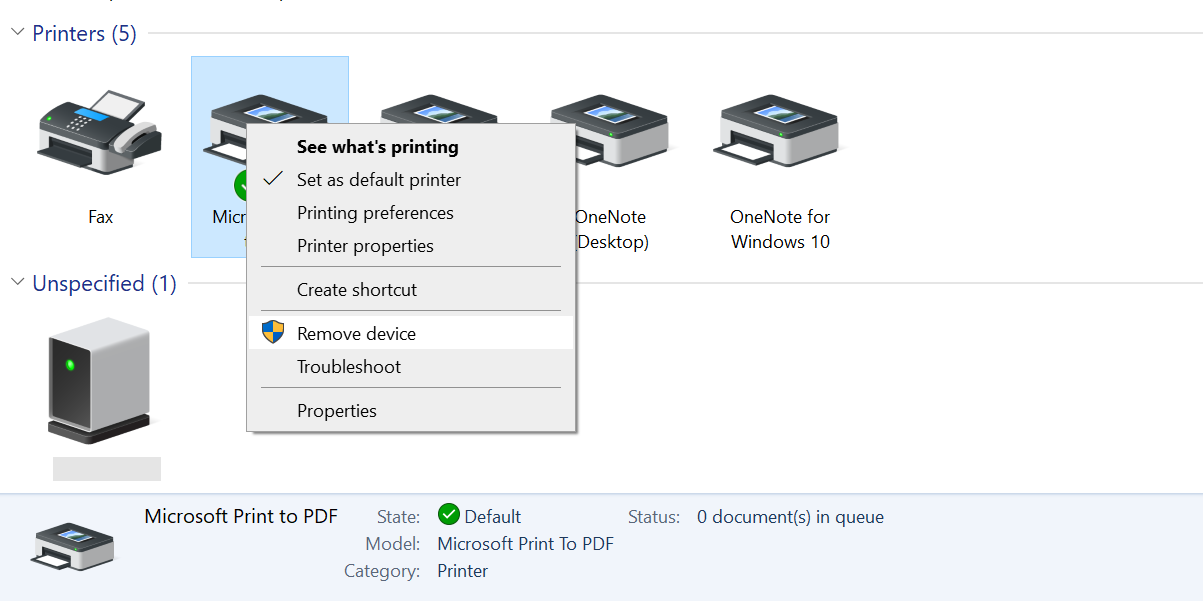
  2. Trong Pa-nen Điều khiển, từ bên dưới tùy chọn Phần cứng và Âm thanh , hãy nhấp vào Xem thiết bị và máy in .
  3. hiện nay bạn có thể xem các vũ trang đã cài đặt trên computer của mình. Tìm máy in của bạn ở đây và chọn nó.
  4. Ở thanh dưới cùng, trường Trạng thái máy in của bạn sẽ có nội dung chuẩn bị . Điều này có tức thị máy tính bàn của bạn nhận ra máy in và có thể giao dịch với nó.

đánh giá mức mực của giấy và hộp mực

Một lý do có thể khiến máy vi tính của bạn cho biết máy in của bạn gặp gỡ sự cố là vì máy in của bạn không có đủ mực và / hoặc thiếu đủ giấy trong khay giấy.

Về mặt kỹ thuật, đó là vấn đề với máy in của bạn chứ không phải computer của bạn.

đầu tiên, nạp vào khay giấy của máy in một số loại giấy in. Sau đó, bật máy in và đánh giá mức mực của hộp mực. Nếu các mức này ở mức thấp, hãy thay thế hộp mực.

cài đặt lại Trình điều khiển Máy in

Trình điều khiển máy in của bạn xác định cách nó kết nối với computer của bạn. Nếu các trình điều khiển này đã lỗi thời hoặc chúng bị lỗi, hãy setup lại chúng và xem liệu chỉ dẫn đó có Sửa chữa được sự cố của bạn hay không.

khởi động lại Máy in

khởi động lại vũ trang giúp Sửa nhiều sự cố trợ thời với thiết bị và điều này cũng áp dụng cho máy in. Khi máy vi tính của bạn lên tiếng rằng máy in của bạn đang ở trạng thái lỗi, bạn nên tắt máy in rồi bật lại.

Thứ Tư, 16 tháng 3, 2022

Đánh giá máy in nhiệt iDPRT SP410: Máy in nhãn rẻ và dễ dãi dùng

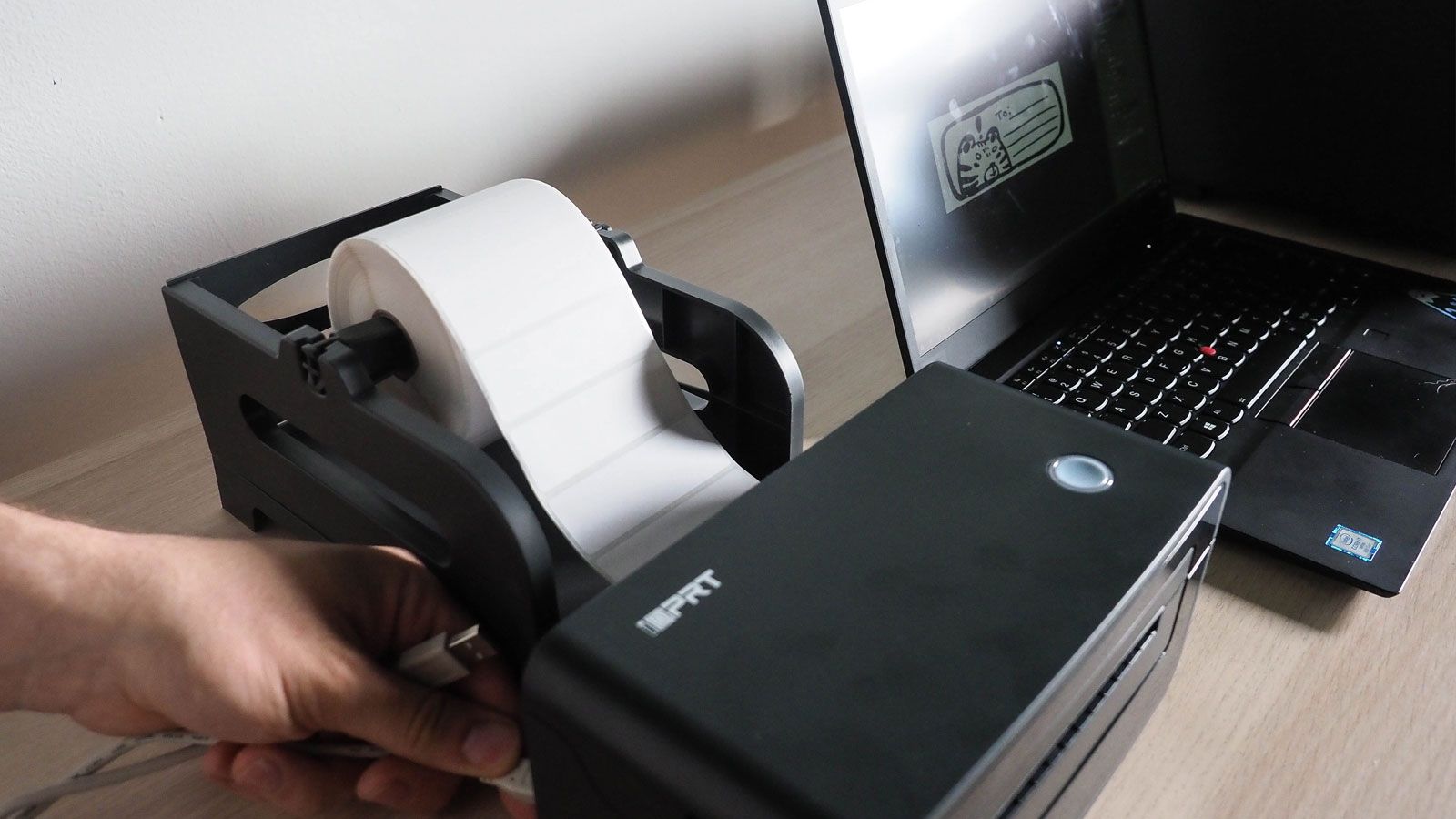
hồ hết mọi thứ bạn muốn từ một máy in nhãn — nhưng mà không phá đổ vỡ ngân sách của bạn IDPRT SP410 giúp hợp lý hóa quy trình vận chuyển với các bản in ( Xem thêm dịch vụ sửa máy in tận nhà Q. 7 giá rẻ ) nhãn nhanh, giá cả phải chăng. Dù rằng nó còn thiếu trong một số lĩnh vực, nhưng mà các Đơn vị gia đình và Đơn vị bé dại có thể tận dụng lợi ích hà tằn hà tiện tiêu dùng của nó.

Máy in nhãn nhiệt iDPRT SP410 cung cấp hồ hết mọi thứ bạn muốn từ một máy in nhãn mà không phá đổ vỡ ngân sách của bạn. Máy in nhiệt mini này in nhanh lẹ và chính xác nhưng mà không phao phí bất cứ nhãn nào trên đường đi. Đối với những người muốn dễ chơi hóa quy trình di chuyển của họ, hãy xem iDPRT SP410 cung cấp những gì khác.

mặc dù tinh tế nhưng mà màu nhan sắc sẽ hướng mắt bạn đến các bộ phận tương tác hơn của máy in nhãn nhiệt. Nếu bạn chưa quen với việc in nhãn di chuyển của riêng mình, thì đó là một thao tác đơn giản không gây mất tụ hội về lâu dài.

xây dựng và Kết nối

IDPRT SP410 có lớp hoàn thiện mờ màu xám đậm (gần như đen) cho phép nó đoàn kết dễ chịu với hồ hết các trang bị điện tử khác. Ngược lại, màu xanh lam nhạt làm nổi bật cần gạt bên, nút nguồn cấp dữ liệu và thanh dẫn nhãn.

kích thước của SP410 là 220mm x 120mm x 108mm giúp máy in nhiệt mini ( Coi thêm dịch vụ vô mực máy in tại chỗ Q 7 giá rẻ ) này dễ ợt đặt trên bất kỳ bàn làm việc nào. Đối với những người muốn tận dụng một máy in nhiệt điện thoại, trọng lượng dưới 4 pound sẽ rất thích hợp khi đi du lịch nếu bạn có một chiếc túi đủ độ sâu. Trong quá trình thể nghiệm, tôi có thể vừa vặn vẹo trong một túi pin di động bé dại cùng với hộp 500 nhãn di chuyển gấp hình của iDPRT.

Về Tư vấn hệ thống, máy in nhãn nhiệt iDPRT SP410 hoạt động với Win, macOS và Linux. Để máy in hoạt động và được kết nối, nó dùng cả cáp máy in USB-A đến USB-B và dây nguồn AC. Bởi thế, hãy xem xét nếu bạn không có cổng USB-A trên máy tính hoặc macbook của mình, bạn sẽ cần một bộ biến đổi để in bằng vũ trang này.

CÁC TÍNH NẲNG CHÍNH
  • In nhiệt trực tiếp
  • Phát hiện nhãn tự động
  • Có thể dùng cả nhãn gấp và nhãn cuộn
  • Tư vấn nhiều kích thước nhãn
  • Độ phân giải in 203 dpi (8 dot / mm)
thông số KỸ THUẬT
  • Thương hiệu: iDPRT
  • Kích thước: 220 milimet x 120 mm x 108 milimet
  • Trọng lượng: 3,94 lbs
  • Kết nối: USB

San sẻ chỉ dẫn Tận dụng tối đa máy in tại nhà của bạn với các trang Web hữu dụng

Máy in của bạn có thể làm được nhiều việc hơn là in tài liệu. Tò mò toàn cục tiềm năng của máy in ( Xem thêm dịch vụ Sửa máy in tại nơi Quận 6 giá tốt ) với các trang web không tính tiền này cung cấp các bản in sáng tạo vừa thu hút vừa có lợi.

Được thiết bị một mảnh giấy A4 hoặc Letter tiêu chuẩn, bạn có thể làm được rất nhiều điều thú vị. Bạn có thể sản xuất thành quả nghệ thuật trên tường đẩy đà như một tấm áp phích. Bạn có thể in ra một trò chơi board miễn phí. Bạn có thể tạo một thẻ đăng nhập Wi-Fi dễ dàng. Bạn thậm chí có thể làm một quả trái đất bằng giấy! Hồ hết chúng sẽ hoạt động với bất cứ máy in ngân sách nào cho gia đình và văn phòng bé dại .

Thẻ Wi-Fi (Web): Tạo và in thẻ đăng nhập Wi-Fi

Bạn mệt mỏi khi yêu cầu bạn cung cấp ID và password Wi-Fi? Một trong những điều tốt nhất để làm với mã QR là tạo thẻ đăng nhập Wi-Fi nhưng mà bất kỳ ai cũng có thể quét để kết nối tức thời với mạng. Và chương trình này khiến cho nó cực kỳ dễ ợt để in ( Xem thêm dịch vụ đổ mực máy in tại chỗ Quận 6 giá rẻ ).

Chỉ cần thêm tên mạng và mật khẩu của bạn vào các vị trí nhất định trên trang web. Nó sẽ tự động tạo mã QR. Bạn cũng có thể chọn ẩn Pass và SSID, đồng thời biến đổi giữa các loại mã hóa khác nhau. Thẻ Wi-Fi cũng cho phép bạn xoay kiến tạo để biến nó thành một thẻ dọc thay bởi một thẻ nằm ngang.

2. Rasterbator (Web): Biến Mọi Ảnh Thành Một Bức Tranh Ghép Tường Nghệ Thuật vĩ đại của Tờ A4

Bạn có thể trang hoàng các bức tường của mình bằng một tác phẩm nghệ thuật kếch xù và không phải chi nhiều tiền cho một phiên bản in tùy chỉnh. Rasterbator biến bất kỳ bức ảnh nào thành ảnh ghép của các tờ A4, thành thử bạn có thể in và ghép chúng thành một tấm áp phích vĩ đại. Đó là một trong những trang vô cùng có ích nhưng mà bạn không biết .

Nó siêu đơn giản. Down lên hình ảnh của bạn từ bộ nhớ của bạn hoặc một URL (tối đa 20MB). Chọn loại giấy (bạn không cần phải dán vào tờ A4) và lề ở mỗi bên. Và sau đó nói bạn muốn có bao nhiêu trang. Rasterbator hiển thị bản xem trước của nó trông như thế nào với thiết đặt của bạn và thậm chí tính toán kích tấc đầy đủ của áp phích.

Khi bạn đã thiết lập theo phương pháp mình muốn, hãy download nó xuống dưới dạng PDF và in nó. Phần còn lại chỉ là cấu kết và trước khi bạn làm điều đó, hãy đọc các mẹo Rasterbator hữu dụng này trên Reddit .

3. Trò chơi trên giấy (Web): Trò chơi bảng có thể in không tính phí

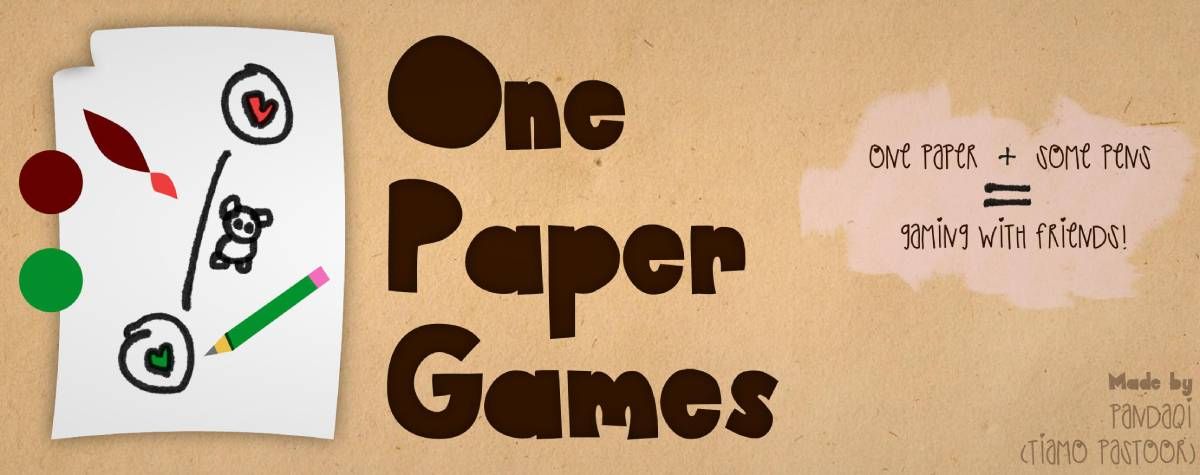
Nhà tạo ra trò chơi tự do Pandaqi đã tạo ra một loạt trò chơi hội đồng sáng tạo mà họ gọi là Trò chơi một giấy. Đây là tất cả các trò chơi mà bạn có thể in trên một tờ giấy và chơi với bộ quy tắc đính kèm. Và vâng, tất cả chúng đều được down miễn phí.

hiện tại, One Paper Games có 10 trò chơi (hầu hết bằng tiếng Anh, một số bằng tiếng Hà Lan) với nhiều đẳng cấp chơi nhiều chủng loại. Pandaqi cũng sáng tạo, như vũ trụ không bình ổn, Nơi bạn phải cắt bảng thực tiễn khi chơi. Các trò chơi có thể được chơi hoàn toàn ngoại tuyến và thường chỉ yêu cầu một mảnh giấy và một cây bút.

Nếu bạn thích One Paper Games và triết lý đằng sau chúng, hãy xem một số trò chơi board có thể in không lấy phí hoàn hảo khác .

Thứ Ba, 15 tháng 3, 2022

Phương pháp Bạn phương pháp Scan ( quét ) tài liệu từ bất cứ máy in nào vào máy tính bàn của bạn

Ngay cả trong thời đại hiện tại, Cửa hàng nhưng mà hầu hết mọi thứ đều trực tuyến và ảo, vẫn không thể tránh khỏi việc bạn sẽ thu được một số tài liệu vật lý. Và hướng dẫn tốt nhất để bảo quản những tài liệu này là quét chúng và lưu chúng vào ổ cứng, bộ lưu trữ đám mây hoặc NAS của bạn. Để làm như vậy, bạn cần một máy in đa công dụng ( Coi thêm dịch vụ Sửa máy in tận nhà Quận 5 giá rẻ ) hoặc tất cả trong một. Dĩ nhiên, những thiết bị này có thể gây lầm lẫn khi thiết lập và dùng. Chúng thường yêu cầu các ứng dụng và trình điều khiển khác nhau, ngay cả khi bạn đang dùng các mẫu khác của cùng một nhà phát triển.

May mắn thay, cả Hệ điều hành Windows và Mac đều cho phép bạn làm điều đó một phương pháp dễ ợt. Đây là cách thực hiện.

Quét trên Win

Nếu bạn là người sử dụng Win, máy vi tính của bạn sẽ tự động phát hiện vũ trang của bạn sau khi được cắm vào thiết bị qua cổng USB. Cho dù máy in của bạn là trang bị mạng hay không dây, Windows sẽ tự động phát hiện nó, miễn là nó được kết nối với mạng của bạn hoặc với kết nối Bluetooth của máy tính.

tuy nhiên, nếu pc của bạn không phát hình thành nó, bạn sẽ phải thiết lập máy theo chỉ dẫn thủ công.

Thêm máy in theo hướng dẫn tay chân

Trước khi mở đầu quy trình này, bạn phải đảm bảo những điều sau: máy in ( Xem thêm dịch vụ vào mực máy in tận chỗ Quận 5 50k ) của bạn có nguồn, được bật và được kết nối với máy tính của bạn. Nếu bạn có mạng hoặc máy in không dây, bạn cũng nên kiểm tra xem nó có được kết nối với cùng một mạng nhưng mà computer của bạn sử dụng hay không.

Khi bạn đã đánh giá kỹ ở trên, hãy thử khởi động lại máy in của bạn và xem liệu computer của bạn có phát hiện ra nó ngay hiện thời hay không. Nếu nó vẫn không, thì hãy tiếp tục thêm máy in của bạn theo phương pháp tay chân.

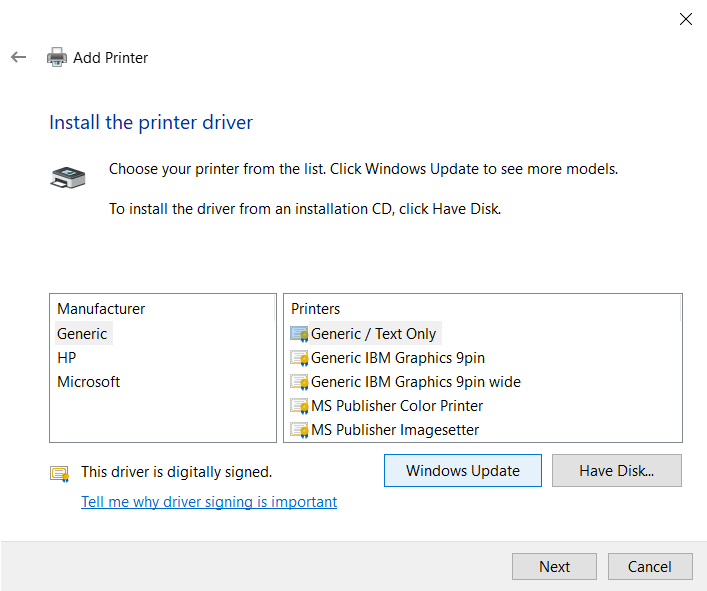
trước tiên, nhấp vào nút mở đầu , sau đó đi tới cài đặt . Trong cửa sổ setup, đi đến vũ trang > Máy in & máy quét . Trong phần Thêm máy in & máy quét , hãy chọn nút Thêm máy in hoặc máy quét . Chờ máy tính nỗ lực tìm các vũ trang lân cận, cả hai đều được kết nối trực tiếp với máy tính của bạn hoặc qua mạng.

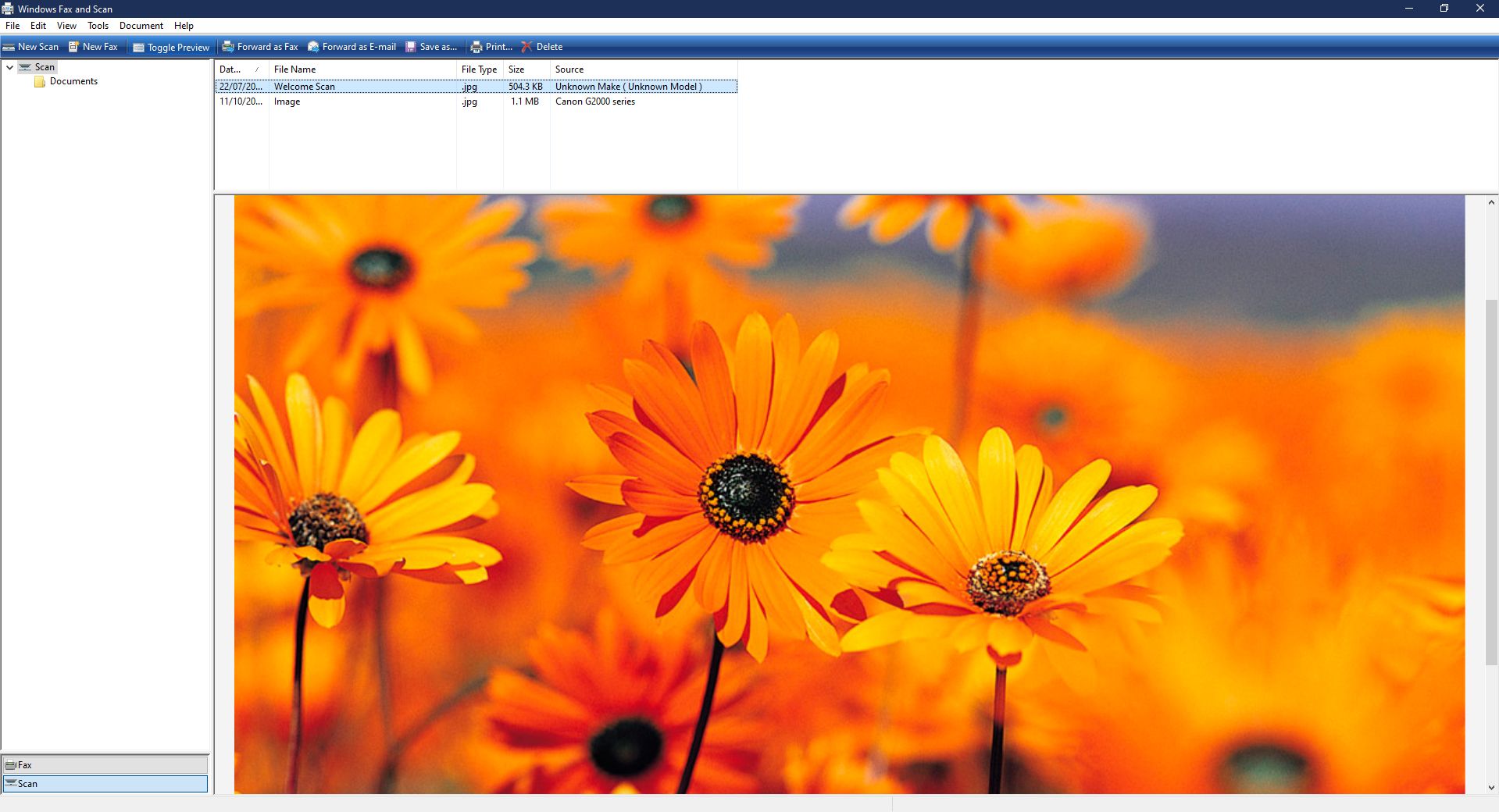
Windows Fax và Quét

Nhấp vào mở đầu, sau đó đi đến Phụ kiện Hệ điều hành Windows > Hệ điều hành Windows Fax và Quét để truy vấn cập ứng dụng. Trong cửa sổ Windows Fax and Scan, chọn New Scan . Sau đó, một cửa sổ Quét thế hệ sẽ sinh ra. Bảo đảm bạn đã chọn đúng vũ trang trong Máy quét . Nếu không, hãy nhấp vào Thay đổi… để chọn đúng.

Khi bạn đã chọn trang bị của mình và đặt thiết đặt quét, hãy nhấp vào Xem trước để mở đầu quét và xem tài liệu của bạn sẽ sinh ra như thế nào. Và khi bạn ưng ý với kết quả, hãy nhấp vào Quét để quét và lưu hình ảnh.

Sau đó, hình ảnh đã lưu sẽ hiện ra trong cửa sổ chính của chương trình Win Fax and Scan. Nếu bạn muốn truy tìm cập tệp, nó thường được lưu trong folder Documents > Scanned Documents của bạn .