Thứ Sáu, 23 tháng 4, 2021

Chỉ dẫn hướng dẫn Cài Báo Thức Trong Win 10 Cho pc, macbook

 Sửa máy tính An Phát hồ hết chúng ta không có đài đồng hồ kiểu cũ ở nhà hoặc đồng biển báo thức cầm tay để mang theo khi đi trên đường. Khi bạn cần tấn công thức vào một thời khắc cụ thể, bạn có thể sử dụng điện thoại thông minh của mình,  bất kỳ thiết bị hđh win 10 nào cũng có thể thực hiện công việc này. windows 10 có áp dụng đồng hồ báo thức tích hợp sẵn, bạn có thể thiết lập ứng dụng cách chỉ dẫn Cài Báo Thức Trong hệ điều hành win này bằng các bước sau.

Cách đặt báo thức trên Windows 10 với Alarms & Clock


chỉ dẫn chỉ dẫn Đặt Báo Thức ( Alarms ) Trong hệ điều hành win 10 Cho computernotebook

1. Nhập "báo động" vào hộp kiếm tìm của hệ điều hành win.
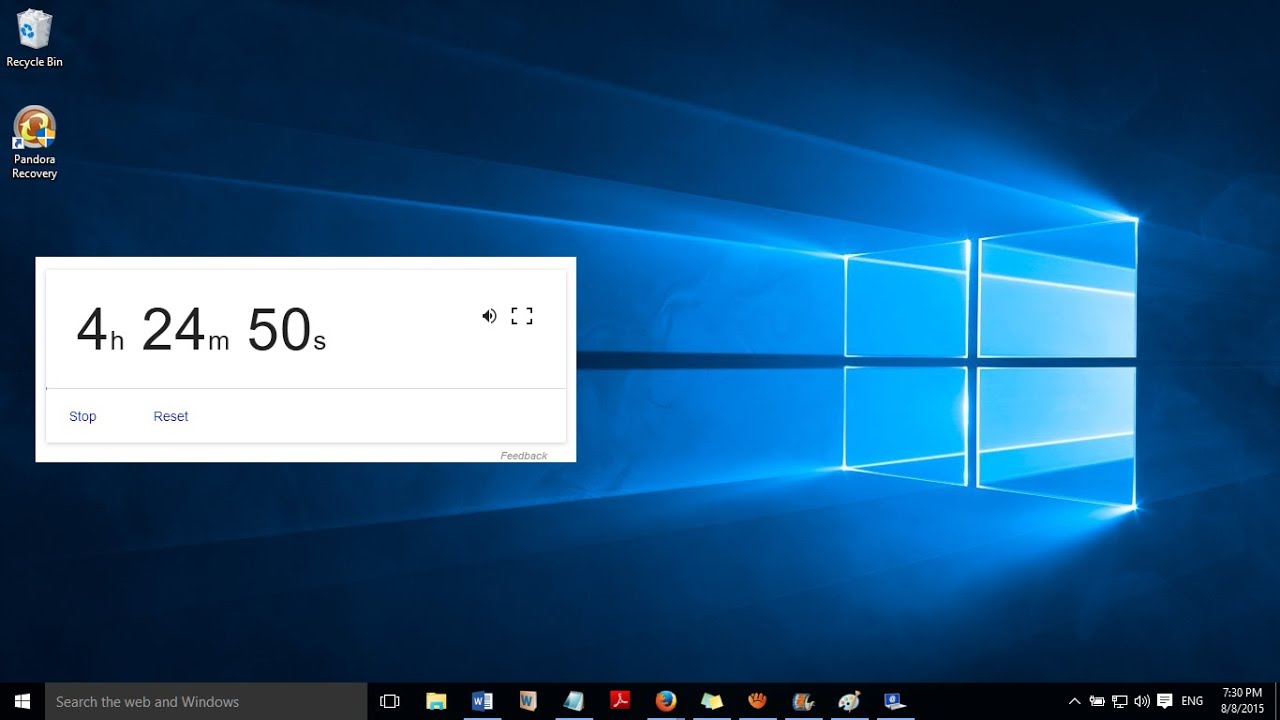


Hướng Dẫn Cách Đặt Báo Thức Trong Windows


2. Nhấp vào biểu tượng "Báo thức & Đồng hồ" .


3. Nhấp vào nút cắm để thêm thời kì báo thức thế hệ. Bạn cũng có thể chọn một báo thức hiện có để chỉnh sửa nó.


4. Đặt thời gian báo thức. Bạn cũng có thể đặt âm thanh báo thức, thời kì báo lại, số lần báo thức lặp lại và tên báo thức, nhưng mà tất cả đều là cài đặt tùy chọn.


5. Nhấp vào nút lưu ở góc dưới bên phải của cửa sổ.


chú ý rằng, trên hầu hết các máy tính bàn, màn hình báo thức sẽ hiển thị rằng "Thông báo sẽ chỉ hiển thị nếu pc đang ở cơ chế thức." bởi thế, để báo thức của bạn kêu, bạn sẽ cần phải định cấu hình máy tính KHÔNG chuyển sang cách thức ngủ.

Để ngăn máy tính xách tay hay pc của bạn ở cơ chế ngủ:

1. Nhập "sleep" vào hộp kiếm tìm của window


2. Nhấp vào "Cài đặt Nguồn và Ngủ"


3. Đặt thời kì ngủ thành "Không bao giờ" dưới "khi được cắm vào" và / hoặc "trên pin". Nếu bạn không để nó ở cách thức ngủ khi đang dùng pin, máy vi tính của bạn có thể hết pin.


Video phương pháp cách setup báo thức trên laptop windows 7 - hđh win 10

IFrame

Thứ Sáu, 16 tháng 4, 2021

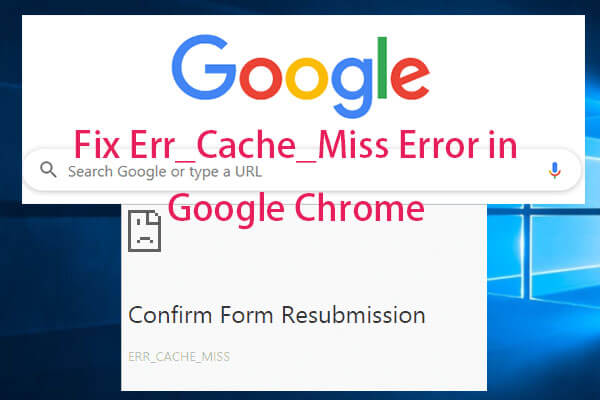
Hướng dẫn khắc phục lỗi “err_cache_miss” trên Google Chrome

 Máy tính An Phát - Bạn đang duyệt y web vui miệng trong Chrome thì đột nhận được công bố lỗi. thông thường, lỗi “err_cache_miss” trong Chrome hình thành khi kết nối của bạn bị gián đoạn Ngoài ra gửi dữ liệu, chẳng hạn như cụ thể thanh toán khi buôn bán trực tuyến. Đừng hoảng loạn hay lo sợ. Lỗi này đôi khi xảy ra. Biết vì sao nó xảy ra và cách khắc phục lỗi “err_cache_miss” trên Chrome là chìa khóa để khắc phục nó trong lần tiếp theo.

Cách khắc phục lỗi “err_cache_miss” trên Chrome

nguyên nhân gây ra lỗi err_cache_miss trong Chrome

Để khắc phục lỗi “err_cache_miss” trong Chrome, bạn phải biết tại sao nó lại xảy ra. Như tên của nó, lỗi tác động đến bộ nhớ cache của bạn. Đây là lý  tại sao bạn thường chạm mặt lỗi khi nỗ lực gửi biểu mẫu nhưng kết nối bị ngăn cách bằng chỉ dẫn nào đó.

Sự cố có thể xảy ra ở phía bạn hoặc bởi lỗi trình phê chuẩn. Bạn có nhiều quyền kiểm soát hơn trong việc khắc phục sự cố nếu một trong nhị điều này là nguyên dođương nhiênnhiều lúc chính máy chủ của trang web thế hệ là vấn đề và bạn không thể làm gì nhiều vào thời khắc đó. nhưng bạn có thể khắc phục sự cố để tìm ra nguyên do và khắc phục nếu có thể.

Màn hình lỗi err_cache_miss trong Chrome

chỉ dẫn cách khắc phục lỗi “err_cache_miss” trên Google Chrome

Làm mới trang nếu an toàn

bình thường, lỗi err_cache_miss trong Chrome xảy ra khi chuyển dữ liệu, chả hạn như điền vào biểu mẫu để tạo account người sử dụng thế hệ. Chỉ cần làm thế hệ trang có thể thực hiện một trong nhị điều. đầu tiên, nó có thể chỉ cần tải xuống lại trang gốc với một biểu mẫu trống. Hoặc, nó có thể nỗ lực gửi lại dữ liệu bạn đã gửi ban sơ.

Cập nhật Chrome Lên phiên bản mới Nhất

nhiều lúc, lỗi “err_cache_miss” trong Chrome xảy ra bởi dùng phiên bản Chrome cũ hơn. Nếu lỗi xảy ra thường xuyên và trên nhiều trang web, thì đó là một dấu hiệu tốt, đây có thể là vấn đề.

Mở thực đơn ở bên phải cửa sổ Chrome và chọn “Trợ giúp -> Giới thiệu về Chrome”.

Cách khắc phục lỗi thiếu bộ nhớ cache Err trong phần trợ giúp của Chrome

Tắt tiện thể ích mở rộng có vấn đề

Các tiện ích mở rộng của Chrome rất lý tưởng để thêm công dụng và tốc độ cho trình duyệt của bạn,  chúng không phải lúc nào cũng thích hợp với các trang web. nạp bởi vì viện trợ, một số tiện ích mở mang can thiệp vào kết nối của bạn với một trang web và chỉ dẫn trình ưng chuẩn của bạn lưu trữ tệp vào bộ nhớ cache.

Thử tắt các luôn thể ích mở mang của bạn, khác biệt là bất cứ luôn thể ích nào bạn đã thêm gần đây, để xem liệu điều đó có ngăn lỗi tái diễn hay không.

Trong tab Chrome, nhập chrome: // extensions / để xem danh sách tất cả các tiện thể ích mở mang ngày nay nhưng mà bạn đã setup cùng với việc chúng được bật hay tắt.

Xóa bộ nhớ ẩn của bạn đi

Thật khó để biết liệu bạn có các tệp bộ nhớ cache bị hỏng hay không cho đến khi bạn nhận được lên tiếng lỗi. tuy nhiên, lỗi “err_cache_miss” trong Chrome đôi lúc xảy ra khi bạn có tệp bị hỏng. đổ bởi có thể đọc các tệp cần thiết, trang web nhất thời dừng kết nối bởi bộ nhớ cache không hoạt động thông thường. Điều này đưa ra báo cáo lỗi khá bất lợi.

Đi đến Chrome và mở menu ở trên cùng bên phải. Chọn thiết đặt và đi tới “Quyền riêng tây và bảo mật”. Chọn “Xóa dữ liệu phê duyệt web”.

Cách khắc phục lỗi Err Cache Miss trong Chrome Clear

Chọn tab Nâng cao và đặt phạm vi thời gian thành “Mọi lúc”. bảo đảm mọi thứ đã được đánh giá và nhấp vào nút “Xóa dữ liệu”. Quá trình này có thể mất vài giây để chấm dứt.

Đặt lại mạng của bạn

Nếu bạn vẫn chạm mặt lỗi “err_cache_miss” trong Chrome, thì có một điều cuối cùng cần thử. Nếu hướng dẫn này không hiệu quả và bạn không gặp lỗi trên bất kỳ trang web nào khác, thì có thể chính trang web đó đã xảy ra sự cố. Chủ sở hữu trang web sẽ khắc phục sự cố trong vài ngày tới.

Mở thực đơn mở màn của bạn và nhập cmd. Chọn tùy chọn Command Prompt .

Cách sửa lỗi Err Cache Miss Miss trong Chrome Cmd

Nhập tuần tự từng lệnh sau vào cửa sổ Command Prompt. Nhấn “Enter” sau mỗi cái để thực hiện lệnh. Nhập lệnh tiếp theo vào dòng sau khi lệnh trước đó xong xuôi.

Làm thế nào để khắc phục lỗi Err Cache Miss trong Chrome Ip

Bạn có thể phải khởi động lại máy vi tính của mình khi hoàn tất. Luôn khởi đầu với bước khắc phục sự cố đơn giản nhất trước. Nếu nghi hoặc, hãy thử liên hệ với chủ sở hữu trang web để xem liệu lỗi có phải bởi họ gây ra hay không. Họ thường rất vui khi ai đó cho họ biết có điều gì đó không ổn với trang web của họ.

Bạn Đang chạm chán Sự Cố pc ở TpHCM ? Bạn Đang Cần Sửa chữa máy vi tính ? Hãy Liên Hệ Ngay Với Tin Học An Phát

Liên hệ Dịch vụ Fix Lỗi máy tính tại nơi Ở TpHCM – Tư vấn 24 Quận Huyện

Trung Tâm Vp điều hành: C4 Khu Dân Cư Sông Đà ( Hẻm 730 Lê Đức Thọ ) Phường 15, Quận Gò Vấp
+ Văn phòng kết nạp: 116 Tân Chánh Hiệp 18, Tân Chánh Hiệp, Quận 12, đô thị biển Chí Minh
Dế yêu Support 24/7+848 6561 6562 -Mobi/Zalo 0908908442 – ( Zalo 24/7 ) 0973446142
+ Emaillienhe@verastar.info
+ Trang web: https://huyanphat.com - https://suamaytinhtainhagiare.com/

Cách 8 hướng dẫn Để Mở Control Panel trong windows 8, windows 10

 Vi Tính An Phát - Với mong muốn của Microsoft là khiến cho window 10 thân mật hơn với người sử dụng, Công ty đang nỗ lực sạc thế dần Control Panel bằng áp dụng Settings. tuy nhiên, bạn có thể chỉ thích Control Panel hơn hoặc thuận tiện tầm nã cập các setup nâng cao hơn theo hướng dẫn này. mặc dầu nó không ở phía trước và ở giữa,  vẫn có nhiều cách để mở Control Panel trong window 10, Để khám phá hướng dẫn hướng dẫn Mở Control Panel trong window 10 như thế nào bạn theo dõi bài viết bên dưới nhé !!!!

Cách Hướng Dẫn Mở Control Panel trong Windows 10

chỉ dẫn 8 cách Mở Control Panel trong window 10

phương pháp 1: kiếm tìm trong Start thực đơn

phép tắc dễ nhất và tôi thường làm là sử dụng thực đơn khởi đầu bạn có thể kiếm tìm tệp và ứng dụng trong hệ thống của mình, hãy sử dụng nó để kiếm tìm Bảng điều khiển.

Mở Start và gõ “Control Panel”. Chọn Control Panel khi nó xuất hiện.

Các cách mở bảng điều khiển trong Windows 10 Bắt đầu tìm kiếm

hướng dẫn 2: Ghim vào Start hoặc Taskbar

Một phương pháp dễ dàng và mau lẹ khác để mở Control Panel trong Win 10 là ghim nó vào thực đơn Start hoặc thanh tác vụ của bạn. Hình như, hãy thêm nó vào cả nhị nếu bạn muốn nó dễ truy tìm cập hơn.

Khi bạn dùng thực đơn bắt đầu để kiếm tìm Bảng điều khiển, bạn sẽ thấy bạn có nhị tùy chọn trong kết quả áp dụng Bảng điều khiển.

Các cách mở bảng điều khiển trong mã pin bắt đầu của Windows 10

phương pháp 3: Mở Control Panel từ Run

Hộp thoại Run cho phép bạn tầm nã cập vào nhiều ứng dụng và setup khác nhau trên window 10, bao gồm cả Control Panel. Nhấn windowsRđể mở hộp thoại Chạy. Sau đó, chỉ cần gõ "bảng điều khiển" và nhấp vào OK. Bạn cũng có thể mở hộp thoại bằng phương pháp nhấp chuột phải vào bắt đầu và chọn Chạy.

Hướng Dẫn Mở Control Panel trong Windows 10

cách 4: Mở qua Command Prompt

  • phương pháp này ảnh hưởng đến một bước xẻ sung, điều này không làm cho nó hoàn toàn hiệu quả như các cách thức khác cho đến nay. dĩ nhiên, đó vẫn là một chỉ dẫn khả thi để mở Control Panel.
  • Nhấn hđhR(hoặc mở Start) và nhập cmd. Tại lời nhắc, nhập “bảng điều khiển” và nhấn Enter.
  • Dường như, bạn có thể sử dụng PowerShell, bởi vì nó hoạt động theo cùng một cách. Nhấp chuột phải vào mở đầu và chọn windows PowerShell. Nhập "bảng điều khiển" tại lời nhắc.

hướng dẫn 5: tìm kiếm từ thiết đặt

Nếu bạn không thích sử dụng vận dụng thiết đặt, hãy sử dụng ứng dụng này đủ lâu để mở Bảng điều khiển trong Win 10. Nhấn windowsIhoặc mở mở màn và nhấp vào biểu tượng setup để mở cài đặt. Sau đó, nhập “bảng điều khiển” vào hộp tìm kiếm thiết đặt. Chọn kết quả Bảng điều khiển.

chỉ dẫn 6: Thêm lối tắt trên màn hình

Nếu bạn thường xuyên mở Control Panel, tạo lối tắt trên màn hình có thể là phương pháp nhanh chóng nhất và dễ ợt nhất. Nếu màn hình của bạn trở nên lộn xộn, có một số phương pháp để tổ chức tốt hơn tất cả các phím tắt đó .

Tạo lối tắt trên màn hình Control Panel bằng cách nhấp chuột phải vào không gian trống trên màn hình của bạn. Chọn “Mới -> Lối tắt”.

Nhập thông báo sau vào hộp địa điểm và nhấn Tiếp theo:

explorer shell:ControlPanelFolder.

Nhập tên cho phím tắt của bạn. Giá trị mặc định - "explorer" - không mang tính diễn đạt. Rõ ràng là tôi đã đặt tên là Control Panel.

cách 7: Thêm vào thực đơn hđh + X

thuở đầu, bạn có thể mở Control Panel bằng phương pháp nhấp chuột phải vào menu Start hoặc nhấn hđhXđể tróc nã cập menu Power User, nhưng Microsoft đã vứt bỏ tùy chọn này, khiến người sử dụng mất tinh thầnđương nhiên, như bạn đã biết, Control Panel vẫn chưa mất tíchít ra là chưa.

cách 8: dùng File Explorer

đương nhiên, một hướng dẫn khác để mở nhanh Control Panel là duyệt File Explorer. Nhấn WinEđể mở File Explorer. Chọn “PC này” ở bên trái.

Nhấp vào mũi tên giữa biểu trưng computer và “Máy tính này” để mở mang menu. Chọn Bảng điều khiển từ danh sách.

Lời Kết:

Nhìn chung, các lý lẽ nhanh chóng nhất thúc đẩy tới việc tạo lối tắt trên màn hình hoặc ghim lối tắt vào menu bắt đầu hoặc thanh tác vụ của bạn. tuy nhiênbất kỳ thao tác nào ở trên đều hoạt động tốt do bảo đảm bạn không phải chỉ phụ thuộc setup để kiểm soát và tối ưu hóa computer của mình.