Thứ Hai, 12 tháng 4, 2021

Phương pháp Khắc Phục Lỗi Print Spooler Services liên tục Bị Stop

 Sửa chữa máy tính An Phát - dù rằng window 10 giúp bạn thuận lợi in tài liệu nhưng nhiều khi bạn vẫn có thể chạm mặt phải nhiều vấn đề khác nhau. Một trong những vấn đề là Print Spooler luôn dừng trên window 10. Nếu bạn đang dùng window 10 và bạn thấy lên tiếng lỗi 'print spooler không chạy' hoặc 'print Spooler tiếp tục dừng - chẳng thể in từ các ứng dụng' thì bạn không hề cô quạnh. Nhiều người dùng hệ điều hành đang công bố vấn đề này. Bài viết này cung ứng cho bạn một số biện pháp chỉ dẫn Khắc Phục Print Spooler liên tục Bị Stop tuân theo các bước sau và tìm giải pháp phù hợp để khắc phục.

[caption id="" align="aligncenter" width="970"]Khắc Phục Print Spooler Liên Tục Bị StopKhắc Phục Print Spooler liên tiếp Bị Stop[/caption]

mày mò Print Spooler trong hđh 10 là gì

  • Bộ đệm máy in là một tệp thực thi. Bộ đệm máy in được máy in dùng để lưu trữ nhiều lệnh in trong hàng đợi in nơi nó được máy chủ in tầm nã xuất. Nếu không có nó, bạn có thể không in được gì.
  • Bộ đệm in quản lý các lệnh in hiện đang xếp hàng để in. Nó cũng cho phép người sử dụng xóa lệnh in đang được xử lý.
  • Nếu bộ đệm in tiếp tục dừng hoặc nếu dịch vụ không chạy hoặc bị treo, máy in của bạn sẽ không hoạt động.
  • Đây là những gì có thể xảy ra. Khi bạn nỗ lực in bằng bất kỳ vận dụng nào ( Word , Excel, Adobe Acrobat, QuickBooks, Internet Explorer, Chrome, v.v.), bạn chiếm được lên tiếng lỗi rằng bạn cần cài đặt máy in trước hoặc bộ đệm in không chạy. Bạn không cần phải hoảng loạn khi điều này xảy ra.

Phải làm gì nếu Print Spooler liên tiếp dừng trên windows 10

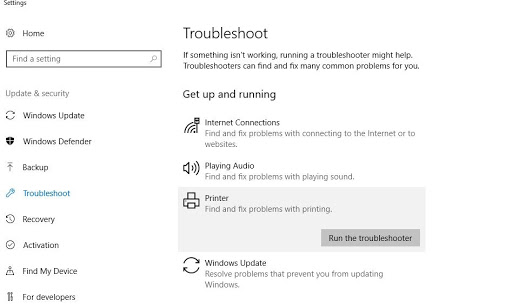
biện pháp # 1 Chạy trình gỡ rối máy in.

Để chạy trình gỡ rối:

  1. Nhấn phím windows + và chọn setup .
  2. Nhập Khắc phục sự cố trên hộp tìm kiếm và nhấp vào thiết đặt Khắc phục sự cố .
  3. Xác định vị trí và nhấp vào Trình khắc phục sự cố máy in và làm theo lời nhắc.
  4. Chờ quá trình phát hiện các sự cố khiến bộ đệm máy in tiếp tục dừng và nỗ lực khắc phục chúng. Chạy trình gỡ rối máy in
  1. khởi động lại computer (Windows) của bạn sau khi quá trình hoàn thành.
  2. kiểm tra sự cố đã được giải quyết.

biện pháp # 2: đảm bảo Dịch vụ Bộ đệm In được Đặt thành Tự động

nguyên tắc này còn được gọi là “ đánh giá xem các dịch vụ Cuộc gọi Thủ tục Từ xa có đang chạy hay không .”

Nhiều người dùng đã thông báo rằng các dịch vụ Cuộc gọi Thủ tục Từ xa (RPC) cũng có thể gây ra sự cố với Bộ đệm in. Bạn cần đảm bảo rằng các dịch vụ này đang chạy chung. Nếu dịch vụ RPC bộ đệm in không được đặt thành tự động, nó sẽ không bật khi window phát động. Máy in của bạn sẽ không hoạt động cho đến khi bạn phát động dịch vụ theo chỉ dẫn tay chân.

Tất cả những gì bạn cần làm là đặt dịch vụ bộ đệm in tự động phát động khi phát động window. Làm như sau:

  1. Mở cửa sổ dịch vụ: nhấn phím hệ điều hành + R và nhập “ services.msc 
  2. Xác định địa điểm Dịch vụ Bộ đệm In (Cuộc gọi Thủ tục Từ xa) trong danh sách, sau đó nhấp chuột phải vào nó và chọn tính chất.
  3. kiểm tra xem loại khởi động có được đặt thành Tự động hay không, nếu không thay đổi thành Tự động, sau đó nhấp vào Áp dụng> OK. Kiểm tra xem loại Khởi động có được đặt thành Tự động không
  1. Xem liệu bạn có thể Khắc phục sự cố Print Spooler Keeps Stopping trên hệ điều hành 10 hay không và liệu máy in hiện có hoạt động hay không.
  2. Nếu không thì tiếp tục nguyên lý tiếp theo.

biện pháp # 3: Xóa tệp bộ đệm in

Để xóa Tệp Bộ đệm In:

  1. đầu tiên, tắt dịch vụ Print Spooler: mở dịch vụ (Nhấn phím Win + R sau đó nhập services.msc và nhấn Enter).
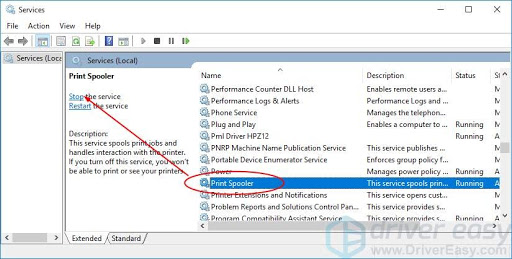
  2. Trong Dịch vụ được liệt kê, định vị dịch vụ Bộ đệm in rồi Dừng nó. (Nhấp chuột phải vào nó và chọn Dừng). Dừng dịch vụ Print Spooler
  3. Thu nhỏ tuổi cửa sổ Dịch vụ.
  4. Mở windows File Explorers (nhấn phím hệ điều hành + E) và chuyển tới folder C: \ hệ điều hành \ System32 \ spool \ PRINTERS (bạn sẽ cần đặc quyền của quản trị viên để chạy folder này). tuân theo quy trình gần giống cho C: \ hệ điều hành \ System64 \ spool \ PRINTERS.
  5. Bấm có (hoặc Tiếp tục) nếu được nhắc về đặc quyền Quản trị viên để mở MÁY IN.
  6. Xóa tất cả các tệp trong thư mục PRINTERS. bảo đảm rằng folder được để trống. Xóa tất cả các tệp trong thư mục PRINTERS(Lưu ý: KHÔNG XÓA chính thư mục PRINTERS. Chỉ xóa nội dung của nó.)
  7. Quay lại Dịch vụ (Cửa sổ bạn đã thu nhỏ) và khởi động các dịch vụ Bộ đệm in (Cửa sổ bạn đã dừng).
  8. Sau khi xóa các tệp này, hãy ngắt kết nối máy in của bạn khỏi computer và kết nối lại sau một lúc;
  9. hiện giờ hãy kiểm tra xem tính năng in có hoạt động hay chạy chung không.

biện pháp # 4: khởi động lại Dịch vụ Bộ đệm In

Đây là một phép tắc rất dễ dàng nhưng hiệu quả. Nếu dịch vụ bộ đệm in không chạy hoặc bị treo, bạn có thể phát động lại Dịch vụ bộ đệm in. sử dụng các bước sau:

  1. Chạy dịch vụ: Nhấn phím Win + R, sau đó nhập services.msc và nhấn Enter.
  2. Xác định vị trí Dịch vụ Bộ đệm In, nhấp chuột phải vào nó, sau đó chọn khởi động lại. Khởi động lại Print Spooler
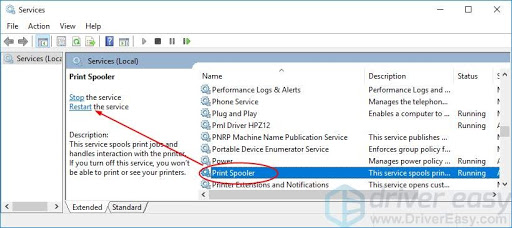
  3. đánh giá xem quy trình đã khắc phục sự cố bộ đệm in chưa và máy in hiện hoạt động phổ biến hay không.

Lưu ý: Sau khi phát động lại dịch vụ Print Spooler, hãy thử in tài liệu hoặc ảnh để xem computer có thể gửi lệnh in tới máy in hay không.

giải pháp # 5: Gỡ setup Máy in Khác (Không cần thiết)

  1. Nhấp vào thực đơn bắt đầu hệ điều hành 10 của bạn (Windows Key).
  2. Xác định địa điểm cài đặt và nhấp vào nó
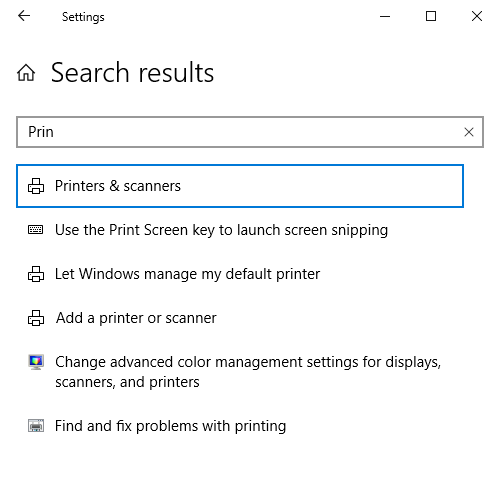
  3. Trong setuptìm kiếm Máy in & Máy quét. Xóa / xóa máy in
  4. Chọn và nhấp vào máy in bạn muốn xóa, chọn Xóa. Xóa máy in
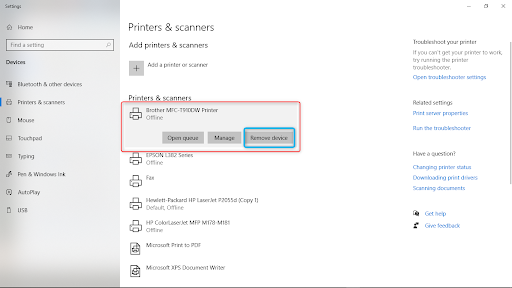
  5. Sau khi xóa tất cả các máy in bạn không dùng hoặc không cần, hãy phát động lại máy tính bàn của bạn, sau đó đánh giá xem máy in hiện hoạt động tốt hay không.

giải pháp # 6: sa thải các trình điều khiển máy in trùng lặp

  1. Nhấn phím hệ điều hành + S
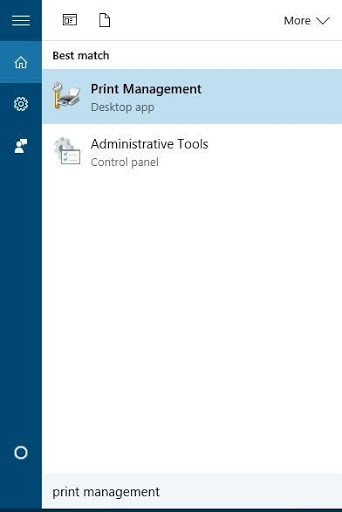
  2. Trên hộp kiếm tìm, nhập quản lý in và chọn Quản lý in từ danh sách. Quản lý in
  3. Mở Quản lý In. Bật trong ngăn bên trái, chọn Tất cả trình điều khiển. Quản lý in
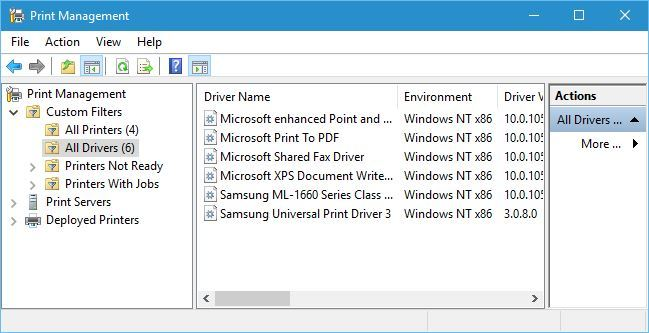
  4. Trên danh sách tất cả các trình điều khiển máy in trên cửa sổ, hãy lưu ý các trình điều khiển bị trùng lặp, sau đó nhấp chuột phải và chọn vứt bỏ Gói Trình điều khiển .
  5. Xóa các trình điều khiển trùng lặp và đánh giá xem sự cố đã được khắc phục chưa.

giải pháp # 7: Gỡ setup và thiết đặt lại trình điều khiển máy in

  1. Nhấn window Key + X và nhấp vào Trình quản lý thiết bị .
  2. mở mang 'Trình điều khiển máy in'.
  3. Nhấp chuột phải vào trình điều khiển máy in và nhấp vào gỡ thiết đặt.
  4. bây giờ hãy setup trình điều khiển máy in mới nhất cho windows 10 từ trang web của nhà tạo ra.

Vẫn trên Trình quản lý vũ trang

  1. mở mang Hàng đợi Máy in.
  2. Nhấp chuột phải vào từng hàng đợi và nhấp vào cập nhật. Mở hàng đợi in
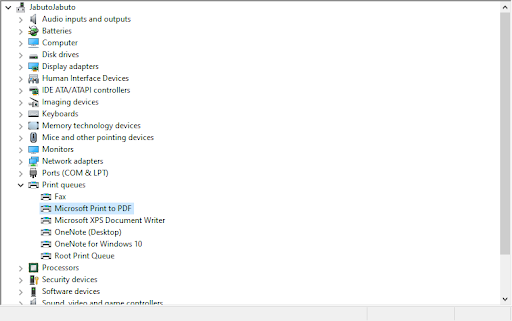
  3. Sau khi cập nhật cả nhì, hãy phát động lại pc của bạn, sau đó kết nối lại máy in và kiểm tra xem nó có hoạt động thông thường không.

giải pháp # 8: setup Trình điều khiển vũ trang ở cơ chế cân xứng

  1. Nhấp chuột phải vào trình điều khiển máy in nhưng bạn đã down từ trang web của nhà tạo ra.
  2. Nhấp / nhấn vào thuộc tính .
  3. lưu lại chọn Chạy chương trình này ở hình thức cân xứng trong tab tương thích y
  4. Chọn window 8.1 / 8 từ thực đơn thả xuống trong hình thức cân xứng
  5. Nhấp vào áp dụng và Ok.
  6. setup trình điều khiển, phát động lại máy tính và kiểm tra xem sự cố đã được giải quyết chưa.

giải pháp # 9: Sửa chữa đổi sổ đăng ký của bạn

  • Mở trình chỉnh sửa sổ đăng ký Windows: nhấn window Key + R rồi nhập Regedit.
  • Khi Registry Editor mở ra, hãy điều hướng tới các khóa đăng ký này.

Đối với hệ điều hành 32 Bit: HKEY_LOCAL_MACHINESYSTEMCurrentControlSetControlPrintEnosystemWindows NT x86PPrint Processors

Đối với windows 64 Bit: HKEY_LOCAL_MACHINESYSTEMCurrentControlSetControlPrintEnosystemWindows NT x64Print Processors

  • Xóa tất cả các khóa ngoại trừ winprint (bạn chỉ cần nhấp chuột phải vào khóa bạn muốn xóa và chọn Xóa từ menu). xóa khóa đăng ký
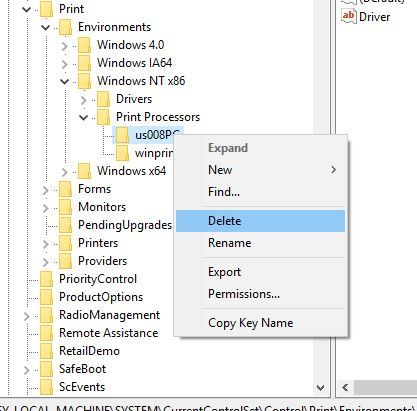
  • Đóng Registry Editor và khởi động lại Win, sau đó phát động lại dịch vụ bộ đệm in.

Hình như, bạn có thể xóa các nhà cung cấp không phải mặc định:

  1. Trong Registry Editor, đi đến các khóa đăng ký như trên (cho cả 32Bit và 64Bit)
  2. Trong Registry Editor, đi đến khóa HKEY_LOCAL_MACHINESYSTEMCurrentControlSetControlPrintProviders trong ngăn bên trái.
  3. Trong Nhà cung ứng, định vị hai khóa phụ mặc định là Dịch vụ In LanMan và Nhà cung cấp In qua Internet . Xóa tất cả các khóa con khác trong Nhà cung cấp ngoại trừ nhị Khóa này. xóa các nhà cung cấp không phải mặc định
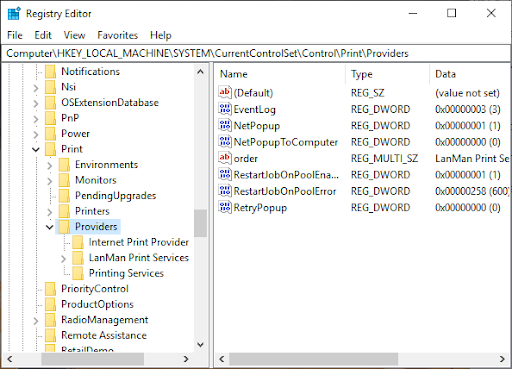
  4. Một lần nữa, hãy đóng dịch vụ Registry Editor & Restart Print Spooler.

biện pháp # 10: setup phiên bản cập nhật hệ điều hành

Bạn có thể kiểm tra Win Update theo hướng dẫn tay chân để giúp bảo đảm bạn có các bản cập nhật mới nhất.

  1. Trong tìm kiếm, gõ Win Updates
  2. Nhấp vào Cập nhật windows
  3. Nhấp vào kiểm tra các bạn dạng cập nhật và thiết đặt các phiên bản cập nhật Win thế hệ nhất.

biện pháp # 11: Quét computer của bạn bằng Antimalware

  • phần mềm độc hại có thể gây ra rắc rối lớn trong pc, bao gồm cả dịch vụ in ấn.
  • Nó có thể làm hỏng các tệp hệ thống hoặc có thể thay đổi bất kỳ giá trị nào trong sổ đăng ký. tài năng phát triển sự cố bởi vì ứng dụng độc hại là vô tận.
  • vì vậy, chúng tôi khuyên bạn khi nhận ra rằng pc của mình có bất kỳ lỗi nào, bao gồm cả khi Print spooler Keeps dừng, hãy setup ứng dụng chống phần mềm độc hại chuyên nghiệp như Malwarebytes hoặc các áp dụng chống phần mềm độc hại khác
  • Sau đó, tiến hành quét toàn cục hệ thống để loại trừ bất cứ phần mềm độc hại nào trong hệ thống của bạn nhằm khắc phục sự cố Giữ bộ đệm in.

Nếu Các Sự Cố Trên Vẫn Chưa Được Giải Quyết Hãy Liên Hệ Với Tin Học An Phát

Trung Tâm Dịch vụ Repair computer tại chỗ TpHCM Chuyên: Dịch vụ Repair computer tận chỗ – Mua bán, Sửa chữa máy tínhlaptopthiết đặt máy vi tính , Cài hđh Sửa chữa Wifi, châm Mực In, Vệ sinh laptop, Lắp đặt camera tận nhà. Chúng tôi đáp ứng 24 Quận huyện tại TpHCM

Liên Hệ Trung Tâm Chuyên Sửa máy tính bàn tại nơi

  • Trụ sở Văn phòng điều hành: C4 KDC Sông Đà ( Hẻm 730 Lê Đức Thọ ) Phường 15, Quận Gò Vấp, Tp HCM
  • Văn phòng đại diện: 116 đường Tân Chánh Hiệp 18, P. Tân Chánh Hiệp, Quận 12, Tp hồ Chí Minh
  • di động Hỗ trợ 24/7: +848 6561 6562 -Mobi/Zalo 0934053493 - (Zalo) 0973446142
  • Email: lienhe@verastar.info
  • Website: https://verastar.info/ - https://suamaytinhbinhdan.com/ - https://suamaytinhtainhagiare.com/

Thứ Sáu, 9 tháng 4, 2021

Tổng Hợp Danh Sách Các Mã Lỗi runtime errors thường gặp trên hệ điều hành


Lỗi Runtime errors trên Win Là gì ?

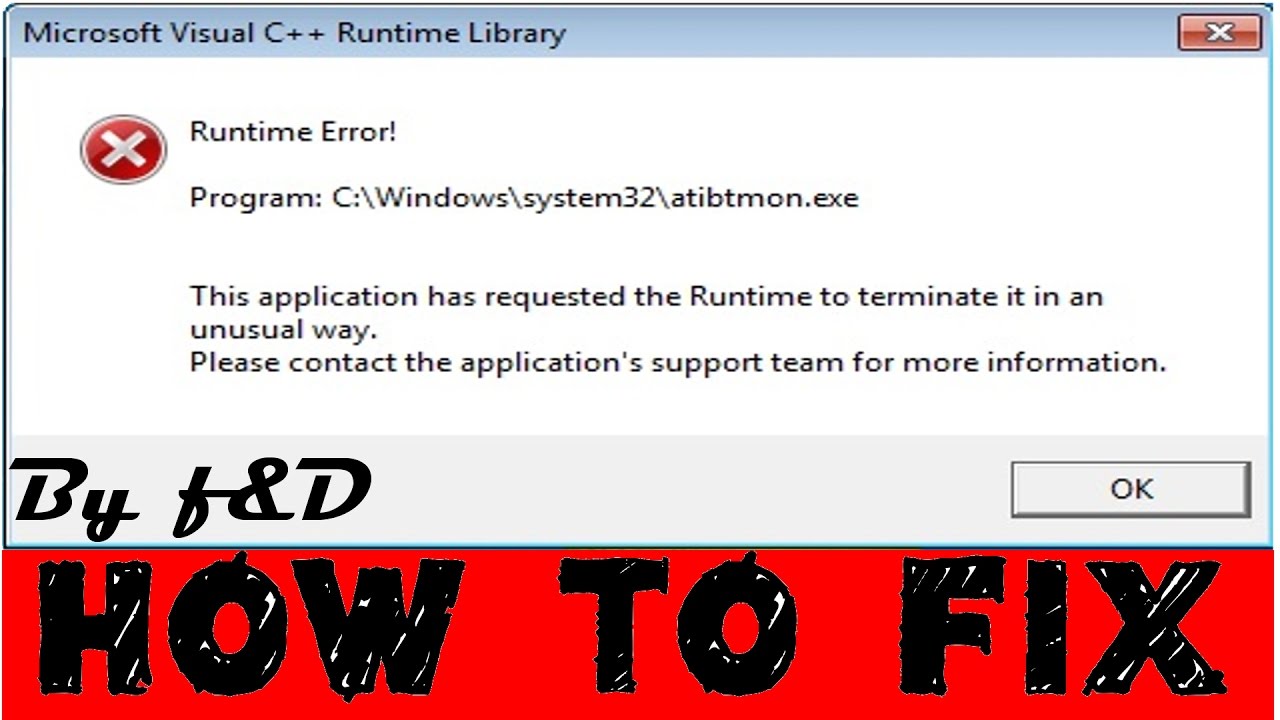
Lỗi Runtime errors trên Win là Lỗi thời kì chạy là một lỗi xảy ra khi một chương trình bạn đang sử dụng hoặc đang viết bị treo hoặc phát hành kết quả sai. nhiều khi, nó có thể ngăn bạn sử dụng áp dụng hoặc thậm chí là computer cá nhân của bạn. Trong một số trường hợp, người sử dụng chỉ cần làm mới thiết bị của họ hoặc chương trình để giải quyết lỗi thời kì chạy. dĩ nhiênthỉnh thoảng, người sử dụng có thể phải thực hiện một hành động cụ thể để Repair lỗi.

Danh Sách Các Mã Lỗi runtime errors trên Windows

List - Danh Sách Tổng Hợp Các Mã Lỗi runtime errors trên windows

Dưới đây là danh sách các mã lỗi thời kì chạy ứng dụng Microsoft windows và hệ điều hành và các báo cáo lỗi thời gian chạy tác động. Mỗi lỗi có thông báo ngã sung về căn nguyên gây ra lỗi Runtime và chỉ dẫn khắc phục sự cố.

Mã Code LỗiTeeb Lỗi Runtime errorDiên giải mã Lỗi - Additional information
5Illegal function callChương trình lỗi, xác minh chương trình có tất cả các bạn dạng cập nhật mới nhất . Nếu được cập nhật, hãy thử setup lại chương trình. Nếu bạn tiếp tục chạm chán các lỗi tương tự, hãy liên hệ với nhà sản xuất phần mềm .
6OverflowChương trình lỗi, xác minh chương trình có tất cả các bạn dạng cập nhật mới nhất. Nếu được cập nhật, hãy thử cài đặt lại chương trình. Nếu bạn tiếp tục gặp gỡ các lỗi tương tự, hãy liên hệ với nhà phát hành phần mềm.
7Out of memoryGây ra khi máy tính không phục vụ yêu cầu hệ thống của chương trình hoặc không có đủ bộ nhớ cho chương trình chạy. Nếu computer của bạn phục vụ các yêu cầutrước tiên hãy thử cài đặt lại chương trình để bảo đảm rằng đó không phải là vấn đề với việc setup chương trình. Nếu phương pháp này không giải quyết được sự cố của bạn, hãy xem: chỉ dẫn khắc phục lỗi bộ nhớ thấp và hết bộ nhớ.
9Subscript out of rangeChương trình lỗi, xác minh chương trình có tất cả các bạn dạng cập nhật thế hệ nhất . Nếu được cập nhật, hãy thử setup lại chương trình. Nếu bạn tiếp tục gặp mặt các lỗi gần giống, hãy liên hệ với nhà tạo ra ứng dụng .
10Duplicate definitionChương trình lỗi, xác minh chương trình có tất cả các bản cập nhật mới nhất. Nếu được cập nhật, hãy thử thiết đặt lại chương trình. Nếu bạn tiếp tục chạm mặt các lỗi gần giống, hãy liên hệ với nhà phát hành ứng dụng.
11Division by zeroVấn đề với một công thức toán học trong chương trình hoặc mã của chương trình. Xác minh rằng không có bạn dạng cập nhật phần mềm nào cho chương trình gây ra lỗi này.
13Type Mismatchđảm bảo rằng thiết đặt khu vực hệ thống của bạn được thiết lập chính xác và chương trình bạn đang chạy được tạo cho bản Win của bạn .
14Out of string spaceChương trình lỗi, xác minh chương trình có tất cả các bản cập nhật thế hệ nhất. Nếu được cập nhật, hãy thử thiết đặt lại chương trình. Nếu bạn tiếp tục gặp mặt các lỗi gần giống, hãy liên hệ với nhà phát triển ứng dụng.
19No ResumeChương trình lỗi, xác minh chương trình có tất cả các bạn dạng cập nhật thế hệ nhất . Nếu được cập nhật, hãy thử cài đặt lại chương trình. Nếu bạn tiếp tục chạm chán các lỗi tương tự, hãy liên hệ với nhà sản xuất ứng dụng .
20Resume without errorChương trình lỗi, xác minh chương trình có tất cả các bạn dạng cập nhật thế hệ nhất. Nếu được cập nhật, hãy thử setup lại chương trình. Nếu bạn tiếp tục gặp gỡ các lỗi gần giống, hãy liên hệ với nhà phát triển phần mềm.
28Out of stack spaceGây ra bởi vì chương trình hoặc lỗi bộ nhớ . Hãy làm theo các bước khắc phục sự cố hết bộ nhớ của chúng tôi, hãy xem: chỉ dẫn khắc phục lỗi bộ nhớ thấp và hết bộ nhớ.
35Sub or Function not definedChương trình lỗi, xác minh chương trình có tất cả các bản cập nhật thế hệ nhất. Nếu được cập nhật, hãy thử setup lại chương trình. Nếu bạn tiếp tục gặp gỡ các lỗi tương tự, hãy liên hệ với nhà tạo ra phần mềm.
48Error in loading DLLGây ra  thiết đặt không hợp thức hoặc sự cố gây ra sau khi một chương trình khác được thiết đặt đổ thế DLL của chương trình . Đóng tất cả các chương trình và TSR và thử cài đặt lại chương trình.
52Bad file name or numberChương trình lỗi, xác minh chương trình có tất cả các bản cập nhật mới nhất. Nếu được cập nhật, hãy thử setup lại chương trình. Nếu bạn tiếp tục gặp các lỗi gần giống, hãy liên hệ với nhà phát triển phần mềm.
53File not foundKhông tìm thấy tệp do chương trình đòi hỏi để chạy. Chương trình cần được cài đặt lại hoặc (các) tệp bị thiếu cần được sao chép quay về máy tính bàn.
54Bad file modeChương trình lỗi, xác minh chương trình có tất cả các bản cập nhật thế hệ nhất . Nếu được cập nhật, hãy thử thiết đặt lại chương trình. Nếu bạn tiếp tục chạm mặt các lỗi gần giống, hãy liên hệ với nhà tạo ra phần mềm .
55File already openChương trình hoặc tệp được kết hợp với chương trình đang được sử dụng và chương trình không thể có quyền truy cập. Thử đóng tất cả các chương trình đang mở và chương trình nền và chạy lại chương trình, xem: cách xóa TSR và chương trình khởi động.
58File already existsChương trình lỗi, xác minh chương trình có tất cả các phiên bản cập nhật thế hệ nhất. Nếu được cập nhật, hãy thử setup lại chương trình. Nếu bạn tiếp tục chạm chán các lỗi tương tự, hãy liên hệ với nhà phát triển ứng dụng.
61Disk fullĐĩa, ví dụ, ổ cứng không có đủ không gian cho chương trình để chạy hoặc lưu trữ các file sao chép. Để được viện trợ giải phóng dung lượng ổ đĩa, hãy xem: chỉ dẫn tìm dung lượng ổ cứng còn trống.
62Input past end of fileChương trình lỗi, xác minh chương trình có tất cả các bạn dạng cập nhật mới nhất . Nếu được cập nhật, hãy thử setup lại chương trình. Nếu bạn tiếp tục chạm mặt các lỗi gần giống, hãy liên hệ với nhà phát triển ứng dụng .
63Bad record numberChương trình lỗi, xác minh chương trình có tất cả các bạn dạng cập nhật mới nhất. Nếu được cập nhật, hãy thử thiết đặt lại chương trình. Nếu bạn tiếp tục gặp mặt các lỗi gần giống, hãy liên hệ với nhà tạo ra phần mềm.
64Bad file nameChương trình lỗi, xác minh chương trình có tất cả các bản cập nhật mới nhất. Nếu được cập nhật, hãy thử setup lại chương trình. Nếu bạn tiếp tục chạm chán các lỗi tương tự, hãy liên hệ với nhà sản xuất ứng dụng.
68Device unavailableMột phần cứng thiết bị hoặc yêu cầu cần thiết cho chương trình không được tìm thấy. Xác minh rằng tất cả phần cứng và ứng dụng theo yêu cầu của chương trình đã được cài đặt. Nếu bạn tiếp tục gặp mặt sự cố tương tự, hãy xác minh rằng các bản cập nhật thế hệ nhất đã được cài đặt cho chương trình và bất cứ thiết bị phần cứng nào nhưng mà chương trình cần.
70Permission deniedvị trí nơi chương trình đang được sao chép bị hạn chế hoặc tệp đang được ghi đè đang được dùng. Thử đóng tất cả các chương trình và TSR, xem: phương pháp xóa TSR và chương trình phát động.
71Disk not readyXác minh rằng bạn có quyền phù hợp .
74Can't rename with different driveChương trình lỗi, xác minh chương trình có tất cả các phiên bản cập nhật thế hệ nhất . Nếu được cập nhật, hãy thử cài đặt lại chương trình. Nếu bạn tiếp tục gặp mặt các lỗi tương tự, hãy liên hệ với nhà phát hành phần mềm .
75Path/File access errorChương trình không có quyền hoặc quyền truy nã cập vào một tệp. Điều này thường xảy ra khi một chương trình đang cố gắng tầm nã cập vào một tệp mạng. Nó không có quyền truy hỏi cập thích hợp do đặc quyền mạng hoặc thứ gì đó đang chặn chương trình. Ví dụ: nếu tệp đang được chương trình khác sử dụng hoặc ở chế độ chỉ đọc .
76Path not foundCác chương trình mục chứa file cần phải được sao chép bị thiếu hoặc con đường là không đúng đắn. Thử cài đặt lại chương trình.
91Object variable set phệ NothingChương trình lỗi, xác minh chương trình có tất cả các bản cập nhật thế hệ nhất . Nếu được cập nhật, hãy thử thiết đặt lại chương trình. Nếu bạn tiếp tục gặp mặt các lỗi gần giống, hãy liên hệ với nhà phát triển phần mềm .
93Invalid patternChương trình lỗi, xác minh chương trình có tất cả các phiên bản cập nhật mới nhất. Nếu được cập nhật, hãy thử setup lại chương trình. Nếu bạn tiếp tục gặp gỡ các lỗi gần giống, hãy liên hệ với nhà tạo ra phần mềm.
94Illegal use of NULLChương trình lỗi, xác minh chương trình có tất cả các phiên bản cập nhật thế hệ nhất. Nếu được cập nhật, hãy thử thiết đặt lại chương trình. Nếu bạn tiếp tục gặp các lỗi tương tự, hãy liên hệ với nhà phát triển phần mềm.
102Command failedChương trình lỗi, xác minh chương trình có tất cả các phiên bản cập nhật thế hệ nhất. Nếu được cập nhật, hãy thử cài đặt lại chương trình. Nếu bạn tiếp tục gặp các lỗi gần giống, hãy liên hệ với nhà phát hành phần mềm.
339A file is missing or invalidTệp chương trình được đoàn kết bị thiếu hoặc bị hỏng. Thử cài đặt lại chương trình.
429Object creation failedChương trình bị hỏng, hãy thử cài đặt lại chương trình phát hành lỗi thời kì chạy.
438No such property or methodChương trình lỗi, xác minh chương trình có tất cả các bản cập nhật thế hệ nhất. Nếu được cập nhật, hãy thử setup lại chương trình. Nếu bạn tiếp tục chạm chán các lỗi tương tự, hãy liên hệ với nhà phát hành ứng dụng.
439Argument type mismatchChương trình lỗi, xác minh chương trình có tất cả các bạn dạng cập nhật thế hệ nhất . Nếu được cập nhật, hãy thử cài đặt lại chương trình. Nếu bạn tiếp tục chạm mặt các lỗi tương tự, hãy liên hệ với nhà sản xuất phần mềm .
440Object errorChương trình lỗi, xác minh chương trình có tất cả các bạn dạng cập nhật thế hệ nhất. Nếu được cập nhật, hãy thử thiết đặt lại chương trình. Nếu bạn tiếp tục chạm chán các lỗi gần giống, hãy liên hệ với nhà sản xuất ứng dụng.
901Input buffer would be larger than 64 K in size.Chương trình lỗi, xác minh chương trình có tất cả các bản cập nhật thế hệ nhất. Nếu được cập nhật, hãy thử setup lại chương trình. Nếu bạn tiếp tục gặp gỡ các lỗi gần giống, hãy liên hệ với nhà phát triển ứng dụng.
902Operating system errorXác minh rằng chương trình tương thích với bản hđh của bạn và có bất cứ phiên bản cập nhật phần mềm nào.
903External procedure not foundChương trình lỗi, xác minh chương trình có tất cả các bản cập nhật mới nhất. Nếu được cập nhật, hãy thử cài đặt lại chương trình. Nếu bạn tiếp tục gặp các lỗi tương tự, hãy liên hệ với nhà sản xuất ứng dụng.
904Global variable type mismatch.Chương trình lỗi, xác minh chương trình có tất cả các bản cập nhật mới nhất. Nếu được cập nhật, hãy thử thiết đặt lại chương trình. Nếu bạn tiếp tục chạm chán các lỗi gần giống, hãy liên hệ với nhà phát hành ứng dụng.
905User-defined type mismatch.Một cài đặt trong phím tắt chương trình hoặc bởi vì người sử dụng xác định là đúng. Thử chạy chương trình nhưng mà không có bất kỳ cài đặt hoặc biến xẻ sung nào .
906External procedure interface mismatch.Chương trình lỗi, xác minh chương trình có tất cả các bạn dạng cập nhật mới nhất . Nếu được cập nhật, hãy thử setup lại chương trình. Nếu bạn tiếp tục gặp gỡ các lỗi gần giống, hãy liên hệ với nhà phát triển phần mềm.
1001Out of memorymáy vi tính không phục vụ yêu cầu hệ thống của chương trình hoặc không có đủ bộ nhớ để chương trình chạy. Nếu pc của bạn đáp ứng các yêu cầutrước tiên hãy thử thiết đặt lại chương trình để đảm bảo rằng đó không phải là vấn đề với việc thiết đặt chương trình. Nếu chỉ dẫn này không giải quyết được sự cố của bạn, hãy xem: chỉ dẫn khắc phục lỗi bộ nhớ thấp và hết bộ nhớ.
1025DLL is not supportedthiết đặt không hợp thức hoặc sự cố gây ra sau một chương trình khác được cài đặt và sạc thế DLL của chương trình . Đóng tất cả các chương trình và TSR và thử setup lại chương trình.
6025
cách khắc phục lỗi thời gian chạy Microsoft window r6025.

cách Khắc Phục mau lẹ Lỗi Runtime errors Trên hđh 7,8,10

Nếu bạn thu được mã lỗi thời kì chạy và công bố lỗi (ví dụ: “Lỗi thời kì chạy 75 đường dẫn / lỗi tầm nã cập tệp”), hãy chuyển đến danh sách lỗi thời gian chạy để biết danh sách các mã lỗi và lỗi thời kì chạy. Lỗi Microsoft windows Runtime có thể bởi rất nhiều sự cố khác nhau với máy tínhtuân theo các bước Click vào đây  chỉ dẫn Khắc Phục nhanh Lỗi Runtime errors Trên Win để giúp tìm và Sửa tất cả các lỗi Runtime – Runtime errors NHÉ.

Bạn Đang gặp mặt Sự Cố Vi tính? Liên Hệ Ngay Fix Lỗi computer An Phát Uy Tín Nhất TpHCM

Trụ sở Tin học An Phát Chuyên: Dịch vụ Repair pc tại nơi – Mua bán, Repair máy tính bànlaptopcài đặt pc , Cài hđh Repair Wifi, đổ Mực In, Vệ sinh máy tính xách tay, Lắp đặt camera tận chỗ. Chúng tôi phục vụ 24 Quận huyện tại TpHCM

Liên Hệ Trung Tâm Chuyên Sửa chữa máy tính tận chỗ